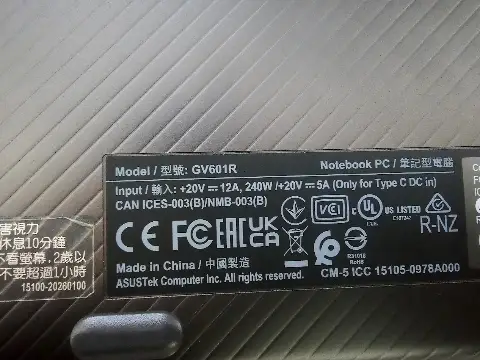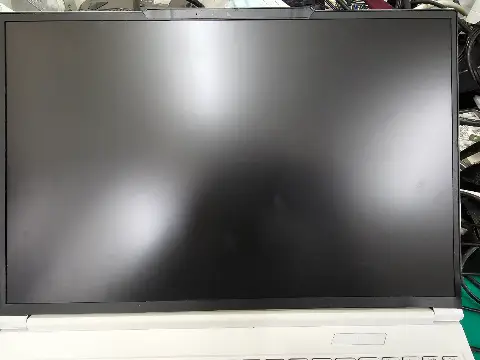
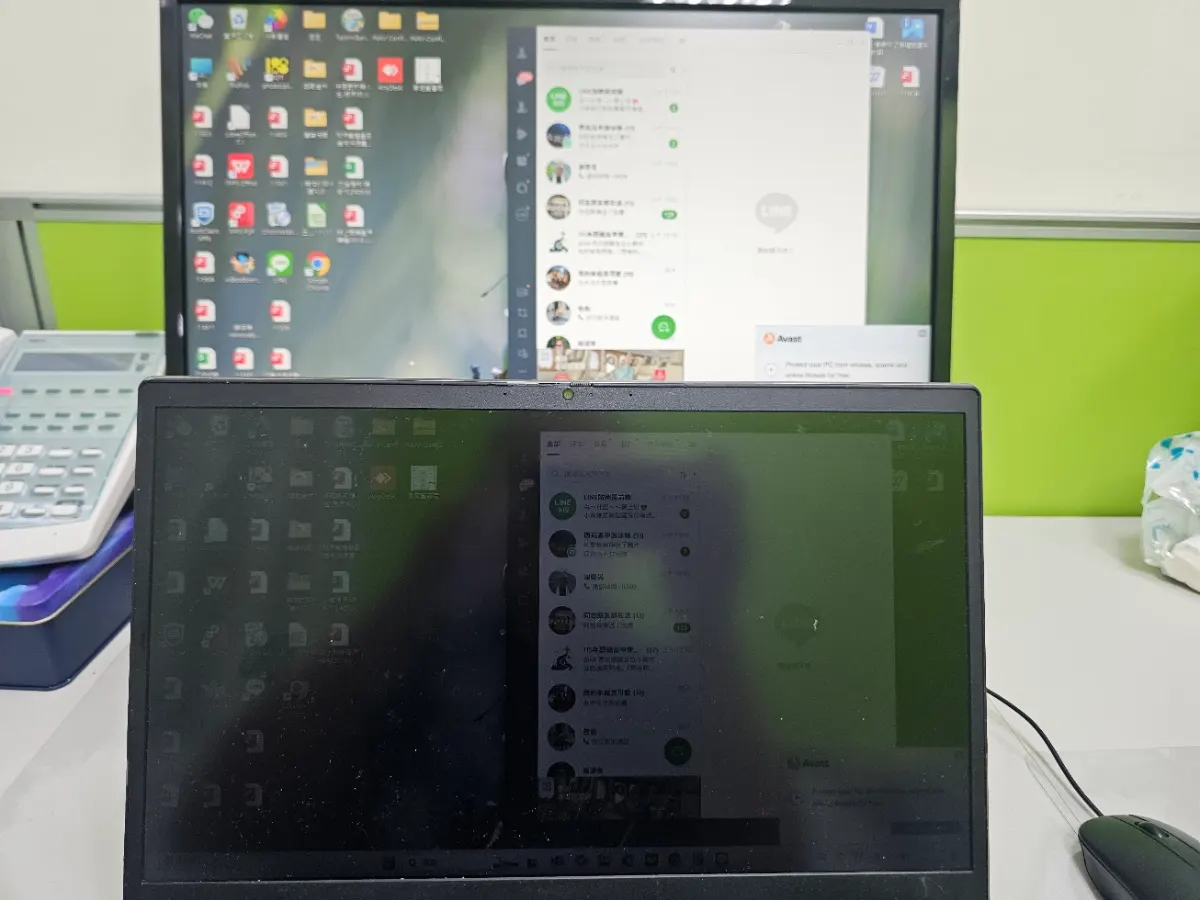
近日有位台中市區的客戶聯繫我們,表示家中的 Lenovo 筆電出現「筆電開機螢幕很暗」的情況。由於螢幕幾乎全黑,嚴重影響日常使用,客戶初步懷疑是面板故障。為了釐清問題,我們建議客戶將設備帶至門市進行專業的筆電檢測,以確認是硬體損壞還是軟體設定問題。
客戶遇到的問題
客戶這台 Lenovo 筆電在開機後,螢幕亮度極低,幾乎看不清楚畫面內容,導致無法正常進行文書處理或瀏覽網頁。客戶在電話諮詢時非常焦慮,擔心是否需要更換昂貴的液晶面板。由於該機型平時由家人共同使用,客戶不確定是否曾誤觸過某些功能鍵,因此決定送至我們台中維修中心,希望能盡快找出原因並排除故障,恢復正常的顯示狀態。
檢測過程
工程師接手後,首先觀察螢幕是否有背光。透過強光照射螢幕表面,確認是否能隱約看到作業系統畫面。若能看到畫面但亮度極低,通常代表背光模組運作正常,問題可能出在亮度設定或驅動程式上。
進入 Windows 系統設定中,檢查顯示器亮度選項。我們發現系統內的亮度滑桿被設定在最低值,這通常是導致螢幕過暗的直接原因。此步驟能快速排除面板硬體損壞的疑慮。
檢查鍵盤上的快捷鍵是否被誤觸,導致亮度被強制降低。同時確認顯示驅動程式是否正常運作,排除因驅動異常導致亮度無法調整的可能性,確保系統對硬體控制的穩定性。
經檢測後判斷,該筆電硬體面板並無損壞,故障原因單純為亮度設定被誤觸至最低值。調整回正常亮度後,螢幕顯示恢復清晰,無需更換任何零件。
處理方式
在確認問題根源後,工程師協助客戶將螢幕亮度調整至合適的數值。為了避免未來再次發生誤觸,我們也向客戶說明了 Lenovo 筆電鍵盤快捷鍵的使用方式,以及如何在 Windows 設定中快速調整亮度。整個過程無需拆機,透過正確的設定調整,即刻解決了客戶的困擾,讓筆電恢復正常運作。
維修完成後,我們進行了多次開關機測試,確保亮度設定不會因重啟而跑掉。同時也檢查了顯示驅動程式的穩定性,確認在不同使用情境下亮度皆能正常調節。客戶在現場確認畫面顯示正常後,順利將筆電帶回使用。
維修建議
- 若遇到螢幕過暗,可先嘗試使用鍵盤上的亮度快捷鍵進行調整,確認是否為誤觸。
- 若調整亮度無效,建議檢查 Windows 顯示設定,確認亮度滑桿是否被鎖定在最低。
- 若以上方式皆無法改善,請務必尋求專業的台中筆電維修服務,切勿自行拆解螢幕以免損壞排線。
本案例常見問題
筆電螢幕很暗,一定是面板壞了嗎?
不一定。螢幕很暗可能是亮度設定過低、驅動程式異常、背光模組故障或面板損壞。建議先檢查設定,若無法解決再進行專業檢測。
為什麼我的 Lenovo 筆電亮度無法調整?
這通常與顯示驅動程式過舊、損壞或電源管理設定有關。您可以嘗試更新驅動程式,或檢查電源模式是否限制了螢幕亮度。
台中筆電維修需要多久時間?
像這類設定調整問題,通常現場檢測後即可立即排除。若是硬體維修,則需視零件庫存與檢測狀況而定,我們會盡力提供快速的維修服務。
本案例為軟體設定調整,若您的筆電有更嚴重的硬體故障,請勿自行拆機以免導致保固失效或零件損壞。建議直接聯繫 Dr.PC 電腦醫生進行檢測。
可提供照片、錯誤畫面與主機運轉狀況,工程師會協助初步判斷。 可先參考 Dr.PC 的 Dr.PC 台中電腦維修服務說明。