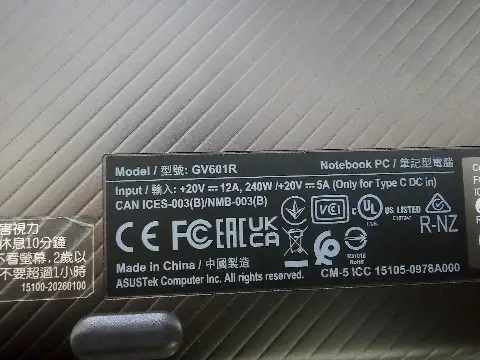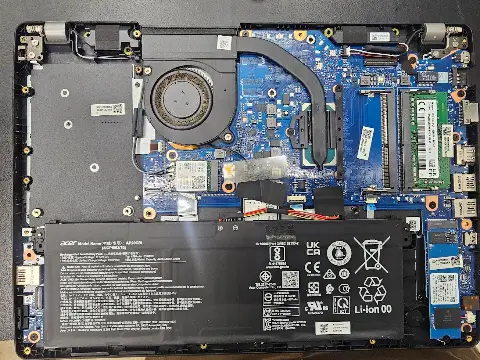
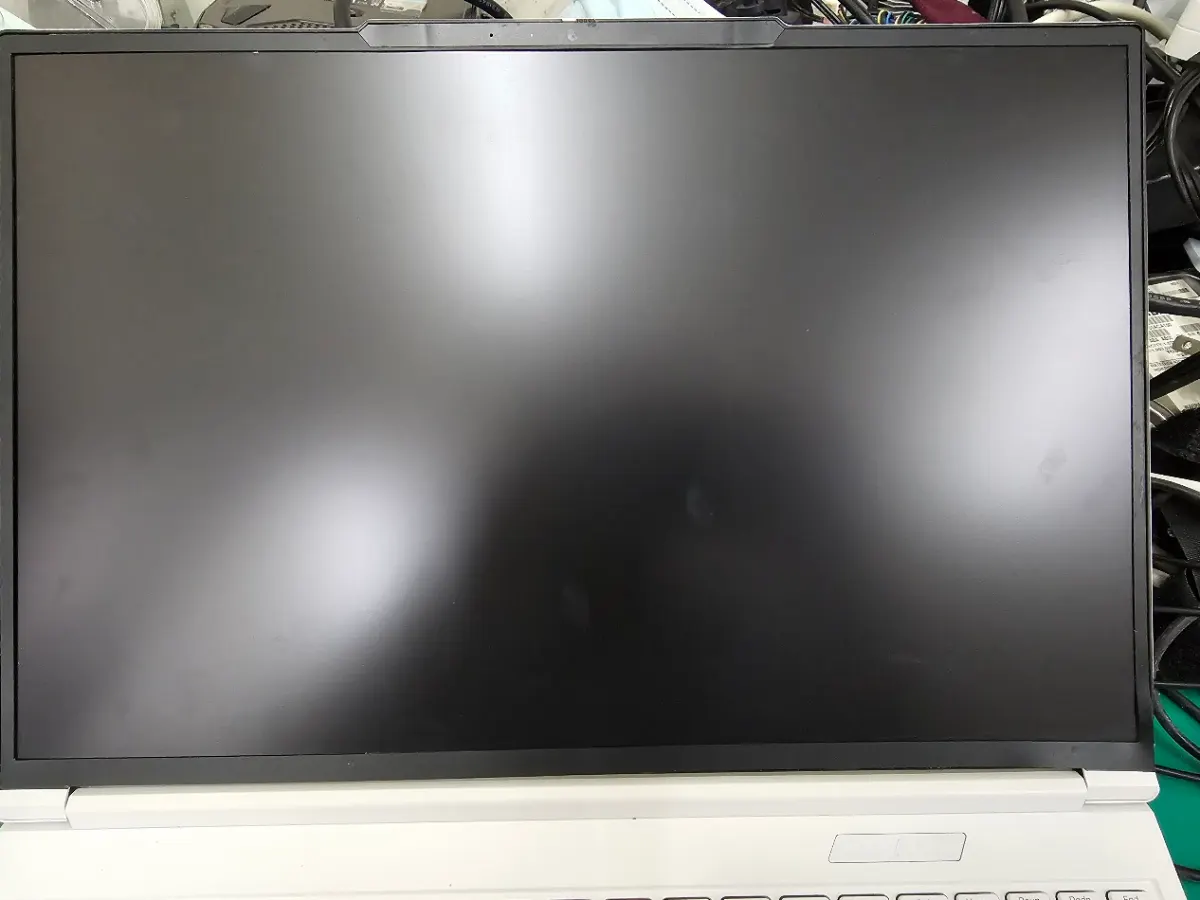
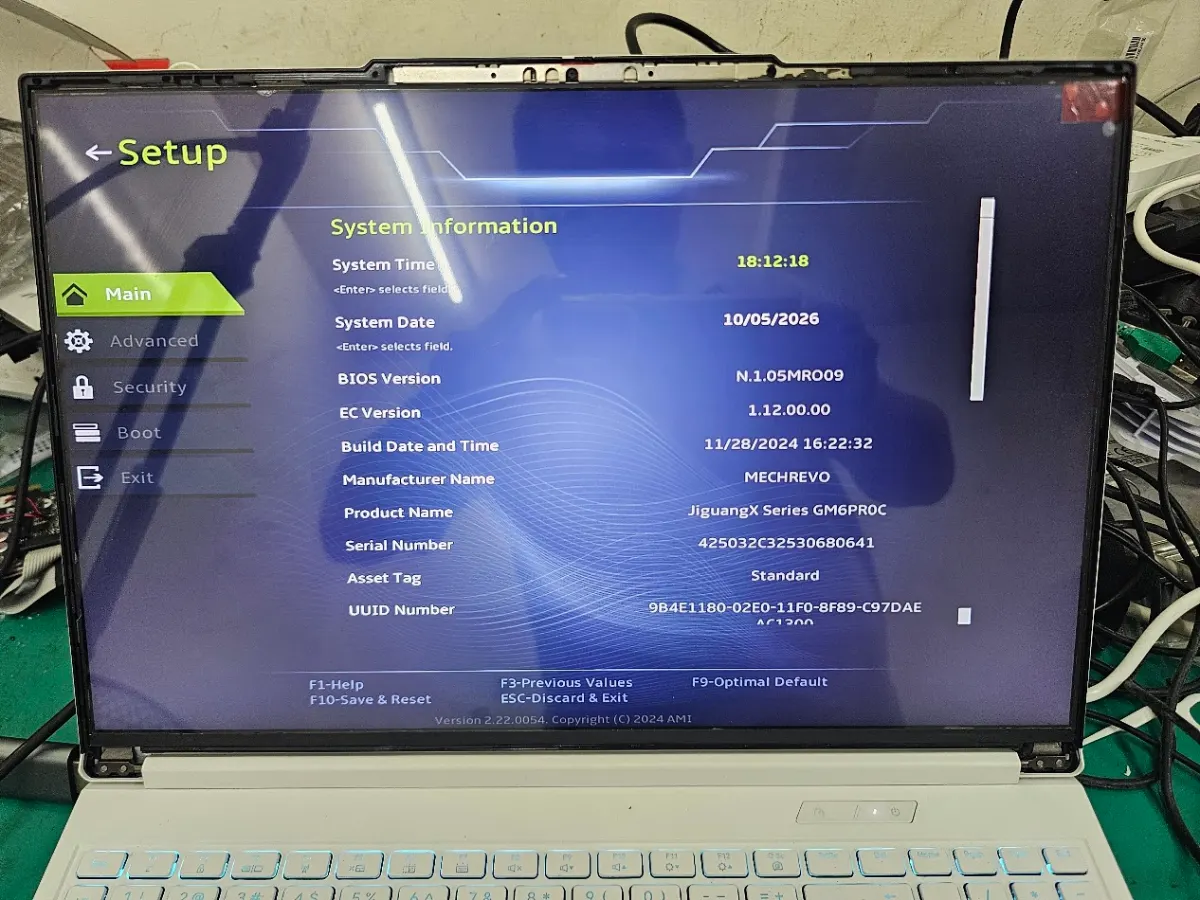
當筆電可以開機但沒畫面時,往往會讓使用者感到不知所措。這次我們接到來自台中西屯的客戶求助,筆電按下電源後有開機運作的聲音與燈號,但螢幕卻一片漆黑毫無反應。透過專業的筆電檢測流程,我們一步步找出問題根源並完成修復。
客戶遇到的問題
位於台中西屯的客戶在準備使用筆電時,發現按下電源開關後,鍵盤背光與電源指示燈都有亮起,風扇也正常運轉,但螢幕卻完全沒有任何畫面顯示。由於工作檔案都在電腦裡,這種突發狀況不僅影響日常作業,也讓客戶擔心內部的資料會不會遺失,因此趕緊將設備送至現場尋求專業協助。
檢測過程
接收到客戶送修的筆電後,工程師首先進行外觀檢查,並按下電源鍵觀察指示燈與風扇運作音效。確認主機確實有通電且內部硬體正在運轉,但內建螢幕完全沒有背光與影像,符合筆電可以開機但沒畫面的典型特徵。
為了釐清是顯示卡、主機板晶片故障,或是單純螢幕面板問題,工程師將筆電透過視訊連接線接上外部顯示器。測試結果發現外接螢幕可以正常顯示畫面與進入系統,這代表主機核心運作與顯示晶片功能完全正常。
在排除主機板與顯示卡的問題後,工程師進一步小心拆開筆電螢幕外框,檢查面板的供電狀況以及傳輸訊號的排線。經過細部量測與交叉比對,確認排線連接穩固無鬆脫,問題出在面板本身的硬體故障。
經過一系列嚴謹的交叉檢測,判斷故障原因為內建液晶面板本身故障。由於主機板與顯示卡運作正常,透過更換同規格的新面板就能完美解決黑屏問題,且維修後不影響原本的作業系統與內部資料。
處理方式
在向客戶說明檢測結果與報價並獲得同意後,工程師著手進行維修作業。我們選用了相容且品質穩定的全新面板進行替換,小心翼翼地將舊面板卸下,並重新整理固定內部的訊號排線與背光線路,確保安裝過程精密無誤,最後將螢幕外殼復原。
面板更換完成後,工程師重新開機進行全面測試。此時筆電不僅能順利開機,內建螢幕也能正常顯示畫面與背光。經過色彩、亮度和開機穩定度的多項檢測確認無誤後,即可通知客戶前來領取並交付使用。
維修建議
- 當遇到筆電可以開機但沒畫面的狀況時,建議先嘗試外接螢幕,以初步判斷是主機板故障還是面板問題。
- 日常使用筆電時應避免大力蓋上螢幕或擠壓上蓋,以免內部液晶面板因受壓而產生內傷或破裂。
- 若筆電不慎進水或遭受碰撞後出現顯示異常,切勿自行大力敲打,應盡快送交專業維修人員檢測。
本案例常見問題
筆電可以開機但沒畫面,這樣內部的資料會不見嗎?
不會的。螢幕沒畫面通常只是顯示輸出或面板本身的問題,內部的硬碟與資料都完好保存著,維修完成後資料依然都在。
怎麼自行判斷是主機板壞掉還是螢幕面板壞掉?
最簡單的方式是將筆電外接電視或螢幕。如果外接有畫面,通常代表主機板與顯示卡正常,問題多半出在面板或螢幕排線。
筆電換面板需要留機很久嗎?
維修時間會視零件庫存而定。如果剛好有對應型號的面板現貨,通常在檢測確認後的一到兩個工作天內即可完成更換與測試。
本篇文章為實際維修案例分享,各品牌筆電內部構造與零件規格各有不同。若您的裝置遇到類似狀況,建議交由專業工程師進行檢測,切勿自行拆解以免擴大損壞。
可先參考 Dr.PC 的 Dr.PC 台中電腦維修服務說明,並提供照片、錯誤畫面與主機運轉狀況,讓工程師協助初步判斷。