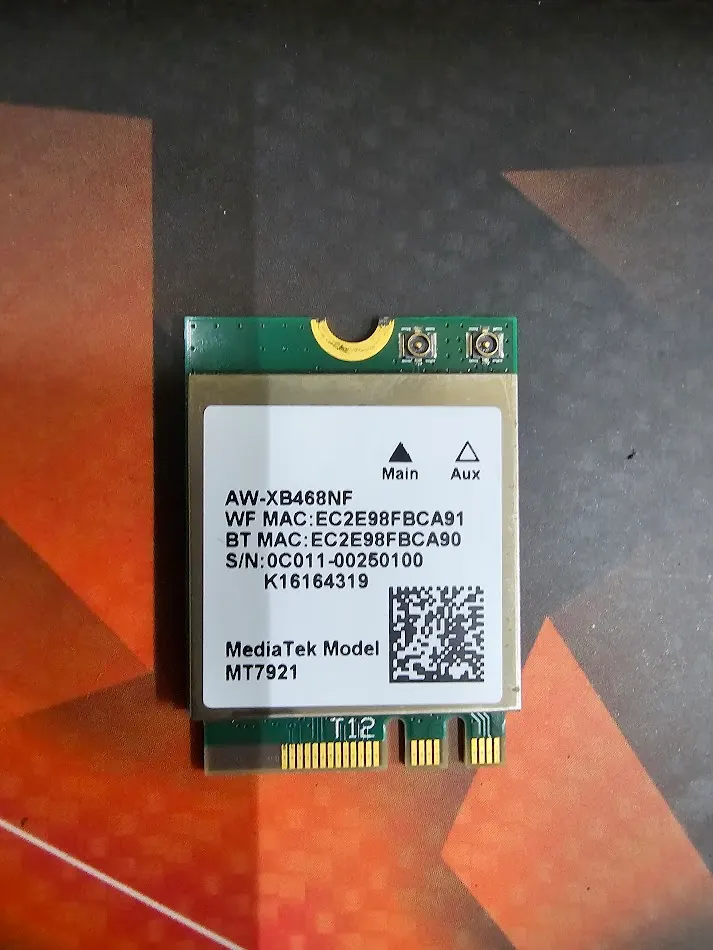
當筆電突然無法連線,且嘗試各種軟體更新都無解時,往往是硬體本身出了狀況。本次我們要分享的台中筆電維修案例,是一台 ASUS 筆電無線網卡故障不能上網的實際處理過程,透過專業筆電檢測找出問題核心並完成修復。
客戶遇到的問題
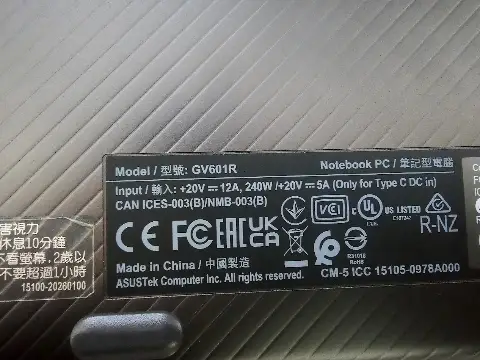
住在台中的客戶帶來一台 ASUS 筆電,主要遇到的狀況是筆電無線網卡故障不能上網。客戶在送修前已經自行嘗試過上網下載並安裝全新的無線網卡驅動程式,但情況依舊沒有改善,系統內甚至完全找不到該張無線網卡的裝置存在,導致日常辦公與上網需求完全停擺,因此只好尋求專業協助。
檢測過程
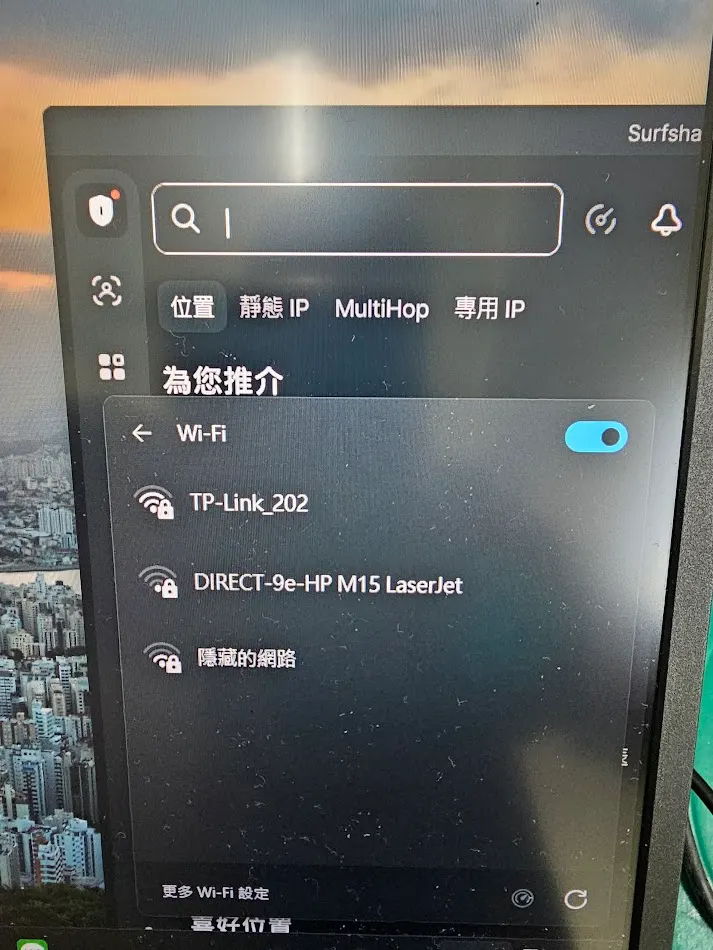
接手筆電後,工程師先進入 Windows 系統檢查裝置管理員及網路連線設定。觀察到系統中完全抓不到該張無線網卡裝置,並確認客戶先前安裝的新版驅動程式並未發揮作用,排除單純系統設定錯誤的可能性。
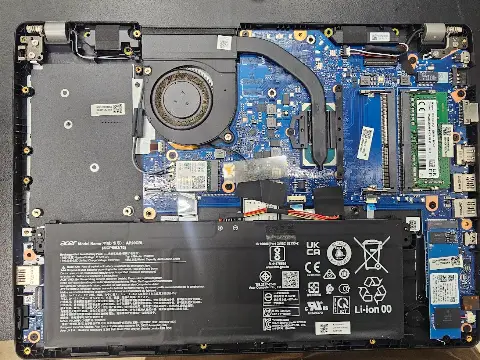
為了釐清是否為接觸不良或硬體損壞,工程師進行筆電檢測並小心拆開背蓋,檢查主機板上的 M.2 無線網卡插槽、天線金屬接點以及網卡本體是否有受潮、氧化或物理損傷的痕跡。
經由專業儀器與替換測試,確認原本筆電內建的 MediaTek MT7921 無線網卡晶片本身已經損壞失效,無法再正常運作,因此無論在作業系統中怎麼重新安裝驅動都無法被系統識別。
檢測後判斷問題與原廠 MTK 無線網卡硬體故障有關,導致系統無法偵測也無法上網,經與客戶溝通後決定進行硬體更換來徹底解決問題。
處理方式
在確認故障原因後,工程師向客戶說明處理方向,並建議更換另一張穩定的 INTEL 無線網卡來替換原本損壞的零件。拆下原本故障的網卡後,換上全新相容的 INTEL 無線網卡,並重新接妥主天線。組裝完成開機進入系統,系統隨即正確辨識新硬體,並順利完成最新無線網卡驅動程式的安裝與設定。
更換零件後進行全面測試,無線網路連線功能恢復正常,網頁瀏覽與訊號收發皆穩定流暢。工程師在交付給客戶前再次進行驅動更新與重開機測試,確保交還給客戶的筆電能夠完美運作。
維修建議
- 若筆電突然抓不到無線網卡且重灌驅動無效,切勿自行強行拆機,建議交由專業人員進行檢測。
- 日常使用筆電時應避免在潮濕環境下長時間運作,以延長內部網路晶片與主機板零件的壽命。
- 若頻繁發生無線網路斷線或無法上網的狀況,建議及早送修檢查,以免影響工作進度。
本案例常見問題
為什麼筆電無線網卡故障不能上網時,自己灌驅動程式沒有用?
當無線網卡晶片本身已經發生硬體損壞或完全失效時,作業系統在底層就無法偵測到該硬體裝置的存在,因此無論安裝多少次驅動程式都沒有辦法讓網卡恢復運作。
ASUS 筆電原本是 MediaTek 網卡,可以換成 Intel 的網卡嗎?
可以的。只要主機板上的插槽規格相容,且安裝對應的晶片驅動程式,更換為 Intel 的無線網卡通常能提供穩定且良好的無線網路連線品質。
遇到筆電無法上網的情況,送修前需要備份資料嗎?
更換無線網卡屬於區域硬體維修,通常不會影響到硬碟中的個人資料與檔案,但為了安全起見,平時養成重要資料備份的好習慣依然是最安心的做法。
本維修案例僅供參考。筆電內部構造精密,若您的設備遇到類似問題,建議尋求專業維修團隊協助,避免自行拆裝導致二次損壞。
可先參考 Dr.PC 的 Dr.PC 台中電腦維修服務說明,並提供照片、錯誤畫面與主機運轉狀況,讓工程師協助初步判斷。