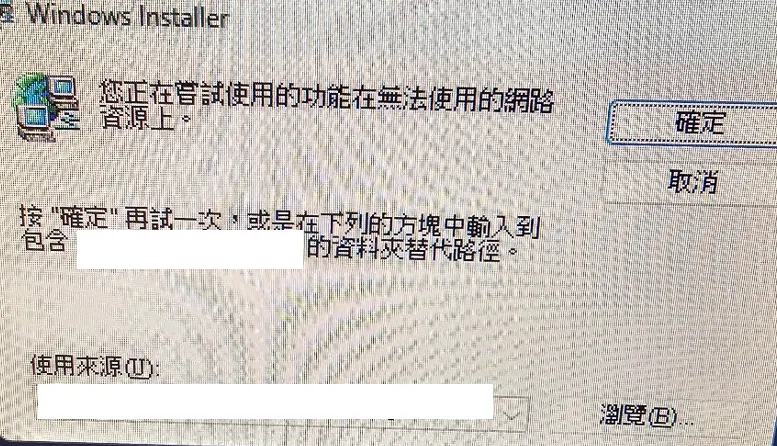
每次進系統都出現Windows Installer、近日有位台中東海的客戶反映,電腦開機進入桌面後,總會自動跳出「Windows Installer」的錯誤視窗,必須手動按取消才能繼續使用,嚴重影響日常操作效率。這類問題通常與軟體安裝或移除不完全有關,透過專業的台中東海電腦維修服務,能快速找出問題根源並進行修復。
客戶遇到的問題
客戶表示這台電腦在開機進入作業系統後,螢幕中央會固定跳出一個「Windows Installer」的視窗,要求使用者提供安裝路徑或資源。由於客戶並不清楚這是哪個程式所引發的,每次只能無奈地按下取消鍵,但下次開機時視窗又會再次出現。這種情況不僅造成操作上的困擾,也顯示系統內部存在未正確移除或損壞的軟體登錄檔,導致Windows系統在開機時嘗試自動執行該程式的安裝程序。
檢測過程
首先進入控制台的「新增移除程式」檢查是否有異常軟體,並檢視工作管理員中的「啟動」分頁,確認是否有不明的執行檔。在本案例中,我們發現該程式並未出現在清單中,且啟動選單也找不到對應的捷徑,這代表該軟體可能已經被部分移除,但相關的登錄檔或安裝指令仍殘留在系統中。
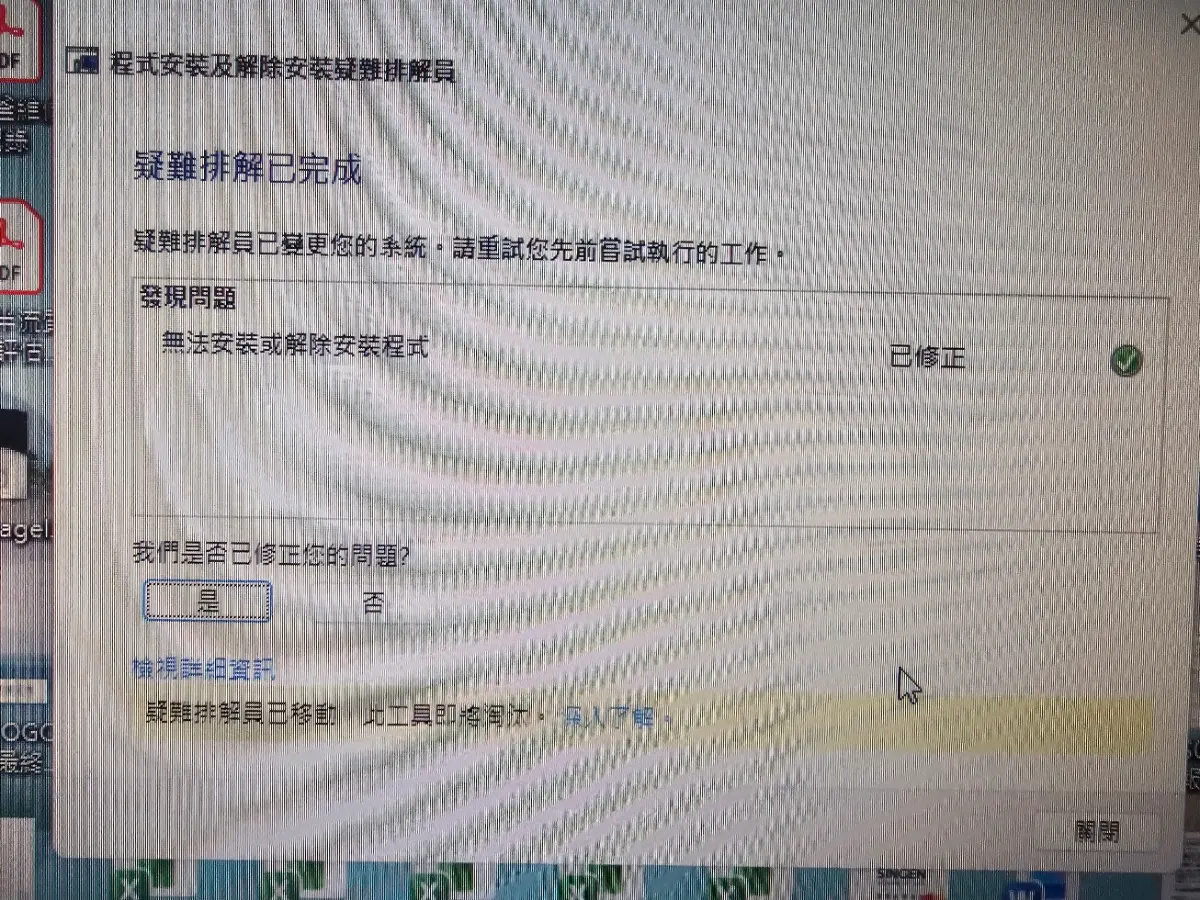
由於一般介面無法直接移除該程式,我們改用Windows內建的「程式安裝及解除安裝疑難排解員」。此工具專門用於修復損壞的登錄檔,或是無法正常安裝與移除的軟體問題。啟動後,工具會自動掃描系統中所有已安裝的應用程式,並嘗試比對安裝狀態,尋找是否有與Windows Installer衝突的項目。
疑難排解工具在掃描後,成功抓出了一個不在新增移除程式清單中,卻仍嘗試在開機時啟動的應用程式。我們選擇讓工具針對該項目進行自動修復,系統會嘗試清理殘留的安裝指令並修正登錄檔錯誤。完成修復程序後,系統會提示已解決無法安裝或解除安裝的問題,此時即可進行重開機測試。
檢測後判斷,此問題是由於某個軟體在移除過程中發生錯誤,導致系統登錄檔中仍保留了該軟體的自動安裝指令。經過疑難排解工具的修復,已成功清除錯誤的安裝路徑,重開機後不再出現Windows Installer視窗,系統恢復正常運作。
處理方式
在確認問題點後,我們執行了疑難排解工具的自動修復程序。為什麼選擇此方式?因為直接手動修改系統登錄檔(Registry)風險較高,若操作失誤可能導致系統不穩定。透過微軟官方提供的疑難排解工具,能以最安全的方式針對特定的安裝錯誤進行修正。修復完成後,我們進行了多次開機測試,確認視窗不再彈出,並檢查系統運作是否順暢,確保沒有其他隱藏的軟體衝突,最後將電腦交付給客戶。
經過修復與多次重開機測試,Windows Installer視窗已不再出現,電腦開機速度與穩定性也恢復正常。我們在交機前再次確認了系統的各項基礎功能,確保沒有因為修復過程影響到其他軟體,客戶對於能快速解決這個困擾已久的彈出視窗感到非常滿意。
維修建議
- 若電腦出現不明安裝視窗,建議先確認近期是否曾移除過軟體,並避免隨意點選視窗中的「確定」或瀏覽路徑,以免誤載惡意檔案。
- 平時安裝軟體時,請確保從官方網站下載,並使用系統內建的標準移除方式,避免使用來路不明的強制移除軟體,以減少登錄檔損壞的風險。
- 若遇到無法解決的系統彈窗,建議尋求專業的台中電腦維修協助,切勿自行嘗試修改系統登錄檔,以免造成系統崩潰或資料遺失。
本案例常見問題
為什麼電腦開機時會一直跳出Windows Installer?
這通常是因為某個軟體在移除時不完整,導致系統在開機時嘗試重新安裝該軟體,但因為找不到原始安裝檔或路徑,所以跳出錯誤視窗。
我可以自己修改登錄檔來解決這個問題嗎?
不建議。修改登錄檔具有高度風險,若刪除錯誤的機碼,可能會導致作業系統無法開機或軟體功能異常,建議使用官方的疑難排解工具。
台中東海電腦維修需要多久時間?
這類軟體衝突問題,若透過專業檢測,通常能在短時間內找出原因並修復,建議先透過LINE諮詢狀況,我們會安排合適的到店檢測時間。
以上維修案例僅供參考,電腦故障原因各異,若您的電腦遇到類似問題,建議透過專業檢測確認。請勿自行嘗試複雜的系統設定或拆卸硬體,以免造成二次損壞。
可提供照片、錯誤畫面與主機運轉狀況,工程師會協助初步判斷。 可先參考 Dr.PC 的 查看台中電腦維修服務服務說明。