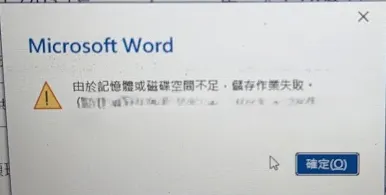
操作Word出現由於記憶體或磁碟空間不足,儲存作業失敗、近期接到一位台中市客戶諮詢,其使用的acer筆電在處理文書工作時,系統頻繁彈出「由於記憶體或磁碟空間不足,儲存作業失敗」的視窗,導致重要檔案無法存檔,嚴重影響工作效率。為了釐清問題核心,我們安排工程師進行現場檢測,協助客戶快速排除故障。
客戶遇到的問題
客戶表示這台acer筆電平時主要用於文書處理,近期在編輯Word文件並嘗試儲存時,螢幕會突然跳出「由於記憶體或磁碟空間不足,儲存作業失敗」的警示視窗。儘管電腦硬碟顯示還有剩餘空間,但該錯誤訊息依然反覆出現,導致客戶無法順利儲存最新的編輯進度,深怕辛苦撰寫的資料遺失,因此緊急聯繫我們進行專業檢測。
檢測過程
首先檢查作業系統的記憶體使用率以及Word軟體的暫存檔路徑,排除因軟體衝突或系統暫存區滿載導致的錯誤。確認記憶體運作正常後,將焦點轉向硬碟的讀寫穩定性。
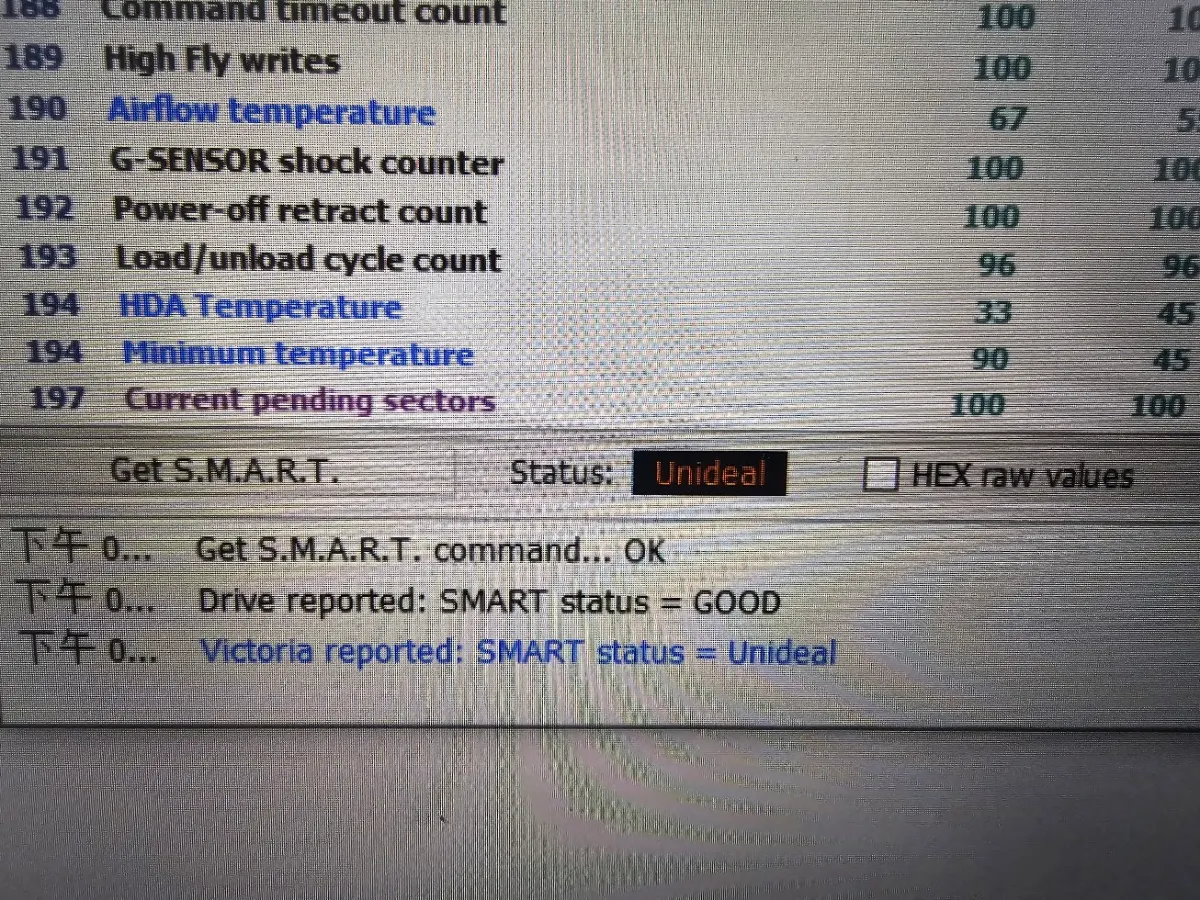
透過專業檢測工具讀取硬碟的S.M.A.R.T.數據。觀察到硬碟在讀寫過程中出現異常延遲,且檢測軟體顯示狀態為「Unideal」,代表硬碟內部已有物理性損壞或壞軌跡,導致系統無法正確寫入資料。
進一步對該硬碟進行壓力測試,發現當系統嘗試寫入資料到特定磁區時,錯誤頻率大幅增加,證實硬碟已無法穩定運作,必須進行更換以確保資料安全。
檢測後判斷,該acer筆電的硬碟因老化導致出現壞軌,造成系統在執行儲存動作時無法寫入資料,進而觸發「由於記憶體或磁碟空間不足,儲存作業失敗」的錯誤提示。更換硬碟後,系統讀寫恢復正常,錯誤訊息不再出現。
處理方式
確認硬碟故障後,我們與客戶說明硬碟損壞的風險,並建議更換為全新的固態硬碟(SSD)。在取得客戶同意後,我們協助將原硬碟內的資料進行備份與轉移,並安裝全新的硬碟與作業系統。更換完成後,重新測試Word軟體的儲存功能,確保檔案能順利寫入,並對系統進行全面優化,確保筆電運作效能達到最佳狀態,解決客戶的燃眉之急。
維修完成後,我們反覆測試Word儲存功能,確認錯誤訊息已完全排除。同時進行系統穩定性測試,確保硬碟讀寫速度正常,並將筆電交還給客戶。客戶在現場親自操作確認後,表示儲存檔案已恢復流暢,對於我們快速到府檢測並解決問題感到相當滿意。
維修建議
- 若出現儲存失敗訊息,請先將重要檔案備份至雲端或外接隨身碟,避免硬碟損壞加劇導致資料永久遺失。
- 硬碟屬於消耗品,建議定期使用檢測工具查看S.M.A.R.T.數據,若發現狀態異常應儘速更換,以免影響系統運作。
- 平時使用筆電時,避免在運作中劇烈晃動或碰撞,這能有效降低硬碟產生壞軌的風險,延長設備的使用壽命。
本案例常見問題
出現這個錯誤訊息,一定是硬碟壞掉嗎?
不一定。雖然本案例是因為硬碟故障所致,但該錯誤也可能由系統暫存空間不足、Word軟體設定錯誤或記憶體故障引起。建議透過專業檢測工具確認硬碟健康度,才能對症下藥。
硬碟顯示還有空間,為什麼還是會出現空間不足的錯誤?
當硬碟出現壞軌時,系統在寫入資料到該區域會失敗,導致系統誤判為「空間不足」。這是一種硬碟故障的常見徵兆,與實際剩餘容量多寡無關,請務必提高警覺。
更換硬碟後,原本的資料還在嗎?
若硬碟尚未完全毀損,我們通常能協助客戶進行資料救援與轉移。但若硬碟損壞嚴重,救援難度會大幅提升。因此,平時養成定期備份資料的習慣才是保護資料的最佳方式。
本案例為真實維修紀錄,若您的電腦遇到類似問題,建議尋求專業人員協助,切勿自行拆解以免造成硬碟進一步損壞。
可先參考 Dr.PC 的 Dr.PC 台中電腦維修服務說明,並提供照片、錯誤畫面與主機運轉狀況,讓工程師協助初步判斷。