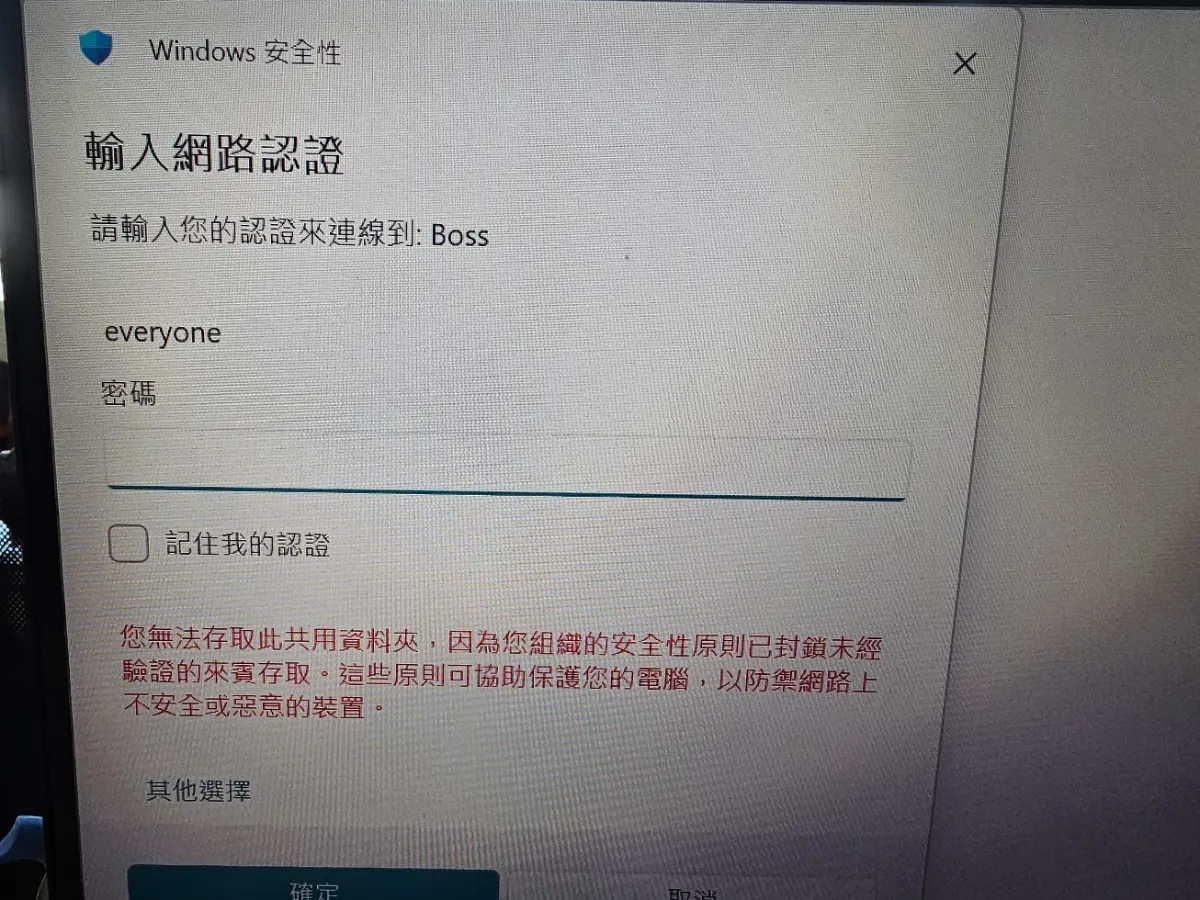
在辦公環境中,區網共享是傳輸檔案的重要功能,但若設定跑掉或權限衝突,常會導致無法存取。近期有位東海的商家客戶,因區網共享資料夾無法連線而影響工作,經由我們到府協助,順利排除故障。
客戶遇到的問題
客戶為東海地區的商家,平時依賴區域網路共享資料夾來存取辦公文件與圖檔。近期發現電腦突然出現「區網共享資料夾無法連線」的狀況,系統跳出安全性原則封鎖的提示,導致員工無法正常開啟共享主機內的資料,嚴重影響日常業務運作與檔案存取效率,因此透過 LINE 聯繫我們尋求專業協助。
檢測過程
首先確認區網內的電腦是否能互相 Ping 通,排除實體網路線或交換器故障的可能性。接著確認共享主機的服務是否正常運作,並檢查防火牆設定是否意外阻擋了檔案共用協定。
觀察到系統跳出「安全性原則已封鎖未經驗證的來賓存取」提示,這通常是因為 Windows 更新後提高了安全性標準,導致舊有的匿名存取方式失效,需要重新檢視共享資料夾的權限設定。
檢查客戶電腦的 Windows 認證管理員,確認是否有儲存過期的憑證或錯誤的登入資訊。發現該電腦未正確對應到共享主機所需的存取帳號,導致連線時無法通過驗證。
檢測後判斷,問題主因是 Windows 安全性更新導致無法使用未經驗證的來賓存取,加上認證管理員中缺乏正確的存取憑證,導致區網共享資料夾無法連線。經重新設定權限與建立專用帳號後,已排除故障。
處理方式
針對客戶的問題,我們採取了系統性的解決方案。首先,我們在共享主機端重新設定了資料夾的共用權限,確保存取規則符合現行安全性要求。接著,我們建立了一組專門用於存取該主機的帳號與密碼,避免使用高權限管理員帳號造成資安風險。最後,在客戶端的 Windows 控制台「認證管理員」中,新增了該主機的網路位址,並將剛建立的專用帳號密碼寫入,確保電腦每次連線時能自動帶入正確憑證,不再受限於安全性原則的封鎖。
經過上述設定後,重新測試連線區網共享資料夾,已能順利讀取與寫入檔案,不再跳出安全性錯誤提示。在交付前,我們也協助客戶確認了多台電腦的連線穩定性,確保在重開機後依然能正常運作,客戶對於能快速恢復辦公效率感到滿意。
維修建議
- 建議定期檢查共享資料夾的權限設定,避免因 Windows 更新導致安全性原則變更而無法存取。
- 不要使用「來賓」帳號進行共享,建議建立專用的存取帳號,能有效提升區域網路的安全性。
- 若遇到連線錯誤,可先檢查 Windows 認證管理員中是否存有過期或錯誤的憑證,並進行更新。
本案例常見問題
為什麼之前可以連線,突然就顯示無法存取?
這通常與 Windows 的自動更新有關。微軟為了提升安全性,會不定期調整網路共享的驗證機制,若您的設定仍停留在舊版模式,就容易被系統判定為不安全而封鎖。
一定要新增專用帳號嗎?直接用管理員帳號不行嗎?
雖然使用管理員帳號可以連線,但這存在極大的資安風險。若該電腦中毒,病毒可能透過共享權限擴散至主機。使用專用存取帳號能限制權限範圍,是更安全的做法。
遇到區網共享問題,我可以自己嘗試修復嗎?
若您熟悉 Windows 權限與認證管理員設定,可以嘗試檢查。但若涉及群組原則或複雜的網路架構,建議尋求專業協助,以免誤改設定導致整間辦公室的網路共享功能失效。
本案例為專業維修紀錄,若您的電腦遇到類似問題,建議先確認網路環境。如需專業協助,歡迎聯繫我們進行台中電腦維修諮詢,請勿自行嘗試修改系統核心設定。