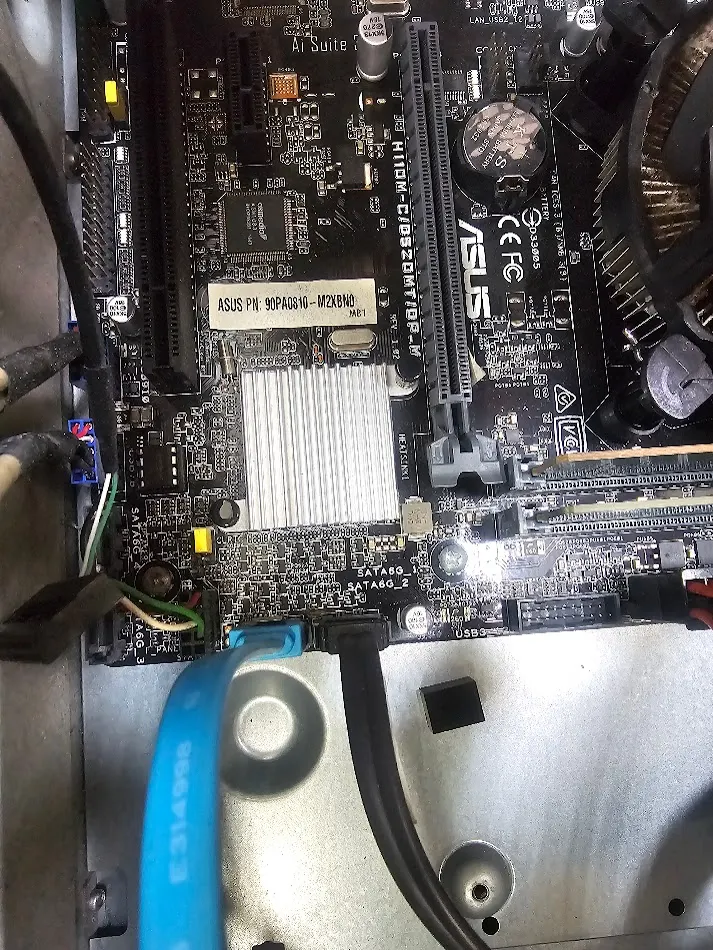
當辦公室的辦公設備突然故障,往往會打亂日常作業步調。本次在台中市區接獲企業客戶回報,公司使用的ASUS桌上型商務電腦開機後一直重複開關機,且螢幕完全沒有任何畫面輸出。透過專業工程師前往現場進行初步檢測與評估,逐步找出核心問題並提供符合成本效益的解決方案。
客戶遇到的問題
位於台中市區的企業客戶在日常上班時,準備使用ASUS桌上型商務電腦處理公務,卻發現按下電源鍵後電腦開機後一直重複開關機,風扇轉了一下就熄掉又重啟,螢幕始終維持黑屏沒有任何畫面。由於這台電腦存放了大量平時辦公所需的重要檔案與內部資料,客戶最擔憂的是硬碟資料遺失以及維修時間過長影響業務運作,因此趕緊透過官方LINE向Dr.PC 電腦醫生尋求協助。
檢測過程
工程師到達現場後,首先移除所有不必要的外部USB週邊裝置與線材,避免因短路導致異常。接著針對內部的電源供應器進行輸出電壓檢測與測試,排除單純供電不穩或開關按鍵卡住的可能性,確認電源本身運作正常。
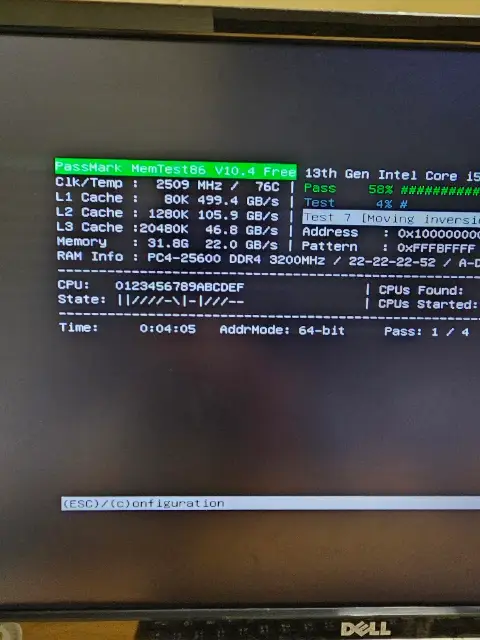
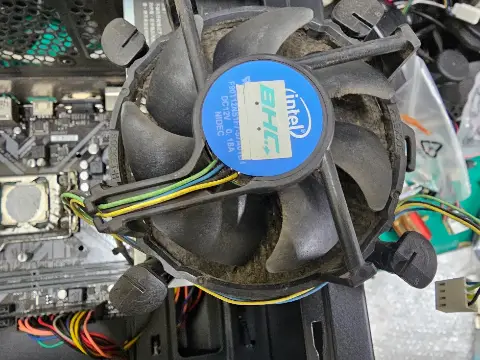
將主機機殼打開進行內部清潔與零件檢視。針對記憶體模組進行拔插清潔與金手指擦拭,並交叉測試不同的插槽,同時檢查是否有電容爆漿或零組件燒毀的痕跡,確認記憶體與插槽接觸狀況是否良好。
在排除電源、記憶體與顯示等周邊問題後,透過專業檢測工具與裸機測試方式,針對主機板上的供電晶片與開機迴圈訊號進行深入檢測。觀察到主機板在送電瞬間即觸發保護機制導致重新開機,判定為主機板本身硬體故障。
經過詳細的到場檢測與交叉比對後,工程師判斷造成電腦開機後一直重複開關機的原因為主機板硬體老化損壞。考量這台電腦機型較為老舊,若尋找全新替代主機板不僅難尋且成本較高,經與客戶溝通並取得同意後,決定採取更換同型號中古主機板的方式來修復。
處理方式
在確認維修方案後,工程師向客戶說明處理細節。由於客戶特別強調希望盡量不要動到原有的硬碟資料,以免內部檔案遺失造成工作困擾,因此本次維修僅針對主機板進行更換,原有的硬碟與系統資料完整保留不動。工程師準備了相容的同型號中古主機板進行替換安裝,重新整理內部線材與散熱膏後進行系統開機測試。
更換同型號主機板並重新組裝後,進行開機壓力測試與系統穩定度檢驗。電腦開機後一直重複開關機的狀況已經完全排除,系統能正常進入桌面,且原有的硬碟資料與軟體設定都完整保留。經過各項基本功能測試無誤後,正式交付給客戶使用。
維修建議
- 商務電腦若使用年限較長,建議定期清理內部灰塵並檢查風扇運轉狀況,有助於降低主機板與電子零件因過熱而老化的機率。
- 辦公室電腦建議平時養成資料備份的習慣,將重要檔案存放於雲端硬碟或外部儲存裝置,避免突發性硬體故障造成資料損失。
- 若發現電腦有開機不順或偶發性重啟的徵兆,應盡早尋求專業台中電腦檢測協助,避免小問題拖延成主機板或電源等大範圍損壞。
本案例常見問題
為什麼電腦開機後一直重複開關機都沒有畫面?
這通常與主機板供電異常、記憶體接觸不良或電源供應器故障有關。當主機板上的保護機制被觸發時,就會不斷嘗試重新開機卻無法完成開機程序,導致螢幕沒有畫面。
更換主機板會不會導致原本硬碟裡面的資料不見?
若單純更換主機板而沒有格式化硬碟,硬碟裡的資料與作業系統通常會完整保留。不過在進行重大硬體維修前,工程師仍會與客戶確認資料保存需求並盡最大努力維護資料安全。
老舊商務電腦一直重複開關機,維修比較划算還是買新電腦?
這取決於電腦的使用需求與預算。若只是處理文書作業,且如本案例般透過更換同型號中古主機板就能以較低成本修復並保留資料,通常是性價比相當高的選擇。
本篇文章為維修案例分享與草稿紀錄,實際電腦故障原因與處理方式仍需以工程師現場實際檢測結果為準。若您的電腦發生異常,建議避免自行拆裝或強力開機,以免擴大硬體損壞範圍。