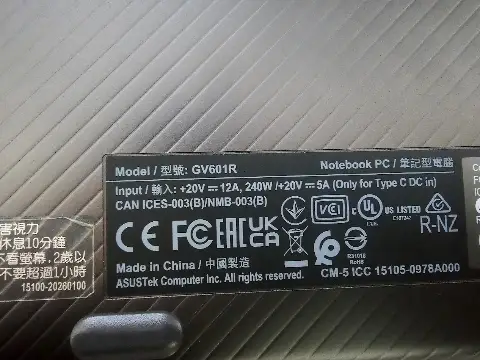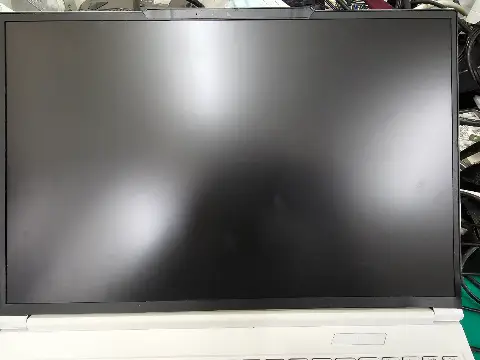
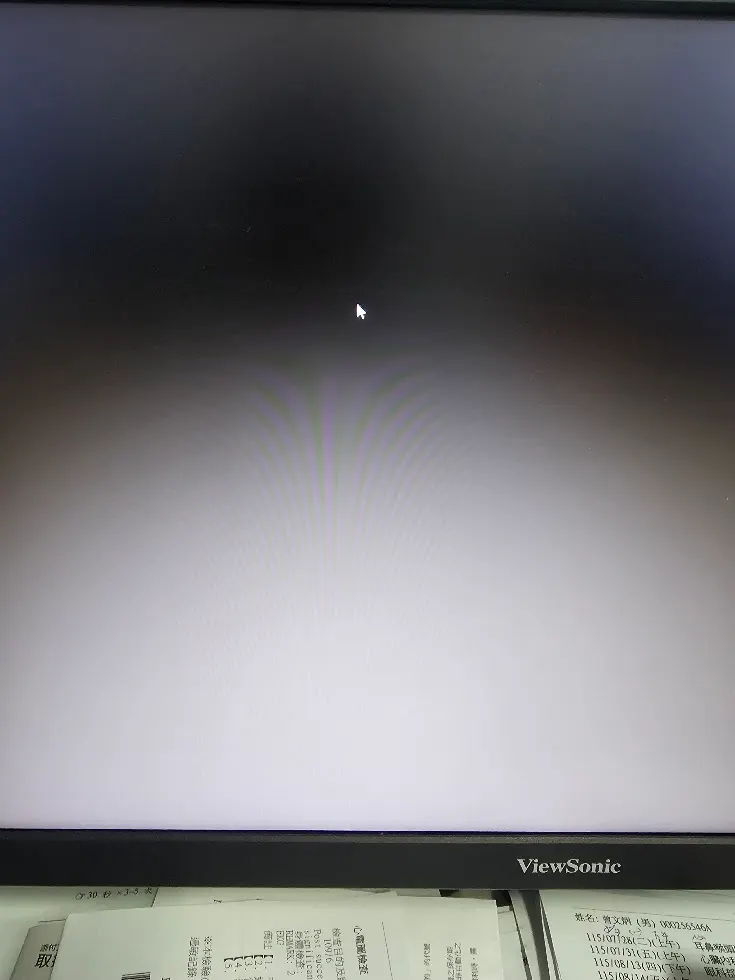
筆電開機後桌面只顯示滑鼠、近日有位住在台中東海附近的客戶,帶著筆電來到 Dr.PC 電腦醫生尋求協助。客戶表示筆電開機後畫面呈現一片黑,且桌面只顯示滑鼠游標,完全無法操作任何應用程式。這類問題常讓使用者感到焦慮,擔心資料遺失。我們透過專業的台中筆電維修流程,迅速找出問題核心並排除故障。
客戶遇到的問題
客戶送修時描述,筆電開機過程看似正常,但進入系統後卻卡在黑底畫面,螢幕上僅能移動滑鼠游標,原本的桌面圖示、工作列與開始選單皆無法顯示。這種狀況導致電腦完全無法使用,無法開啟任何檔案或瀏覽器。客戶擔心是否為硬碟損壞導致資料遺失,因此緊急送往我們的門市進行檢測,希望能儘快恢復電腦的正常功能,並確保內部重要資料的安全。
檢測過程
首先,我們使用專業檢測軟體對筆電的硬碟與記憶體進行全面掃描。檢測目的是為了排除硬體故障的可能性,確保不是因為硬碟讀寫錯誤或記憶體損壞導致系統無法載入。測試結果顯示所有硬體設備均運作正常,因此將故障排查方向轉向軟體層面。
為了確認系統是否完全當機,我們嘗試使用鍵盤快速鍵「Ctrl+Alt+Del」呼叫工作管理員。觀察到畫面成功跳出工作管理員視窗,這表示作業系統核心仍在運作,只是負責顯示桌面環境的處理程序(Explorer.exe)未能正常啟動,這通常與系統登錄檔或核心檔案損毀有關。
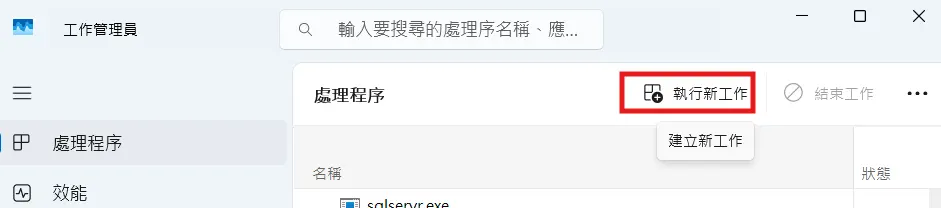
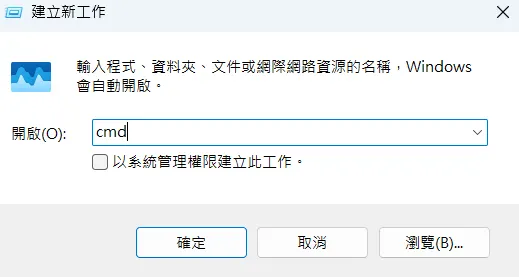
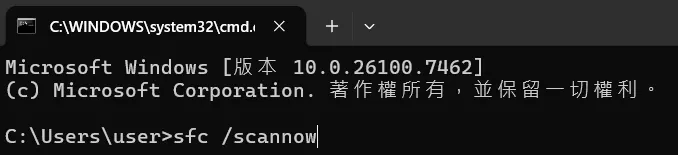
在確認系統仍有反應後,我們透過工作管理員的「執行新工作」功能開啟命令提示字元(CMD)。目的是利用 Windows 內建的系統檔案檢查工具(SFC),針對受損的系統檔案進行掃描與自動修復,這是解決開機桌面異常最有效且不破壞使用者資料的處理方式。
檢測後判斷,此案例並非硬體故障,而是 Windows 系統檔案損毀導致桌面處理程序無法載入。經過系統修復指令處理後,系統已成功修復損壞檔案,電腦恢復正常顯示。
處理方式
在確認硬體無誤後,我們於命令提示字元介面中輸入「sfc /scannow」指令。此工具會自動比對並修復系統中損毀的檔案。修復過程約需數分鐘,系統會自動替換掉異常的元件。完成修復指令後,我們執行重新開機程序,系統順利載入桌面環境,所有圖示與工作列皆恢復正常。我們隨後檢查了客戶的個人資料夾,確認所有檔案均完整保留,未受到任何影響。
經過系統修復與重啟測試,筆電已能順利進入桌面,各項功能運作正常。在交機前,我們與客戶共同確認了桌面環境及重要資料的完整性。客戶對於能快速解決問題且資料無損感到滿意,隨後完成交機手續。
維修建議
- 若遇開機黑屏,請先嘗試透過 Ctrl+Alt+Del 呼叫工作管理員,若能開啟則代表系統核心未完全崩潰。
- 平時應養成備份重要資料的習慣,避免因系統不穩定或硬體突發故障導致資料遺失。
- 若嘗試修復後問題依舊,建議尋求專業台中電腦維修人員協助,避免自行操作導致系統進一步損壞。
本案例常見問題
筆電開機後桌面只顯示滑鼠,一定是中毒嗎?
不一定。雖然病毒可能導致此現象,但更多時候是因為 Windows 系統更新中斷、檔案損毀或驅動程式衝突所致。建議先進行系統檔案修復,若無效再考慮掃毒或系統重灌。
執行 sfc /scannow 會刪除我的個人資料嗎?
不會。該指令僅針對 Windows 系統核心檔案進行檢測與修復,不會更動或刪除您的個人文件、照片或安裝的應用程式,請放心使用。
如果連工作管理員都叫不出來該怎麼辦?
若無法呼叫工作管理員,代表系統可能已嚴重損毀。此時建議嘗試進入安全模式進行修復,若仍無法進入,則可能需要製作 Windows 安裝隨身碟進行系統修復或重灌。
本案例內容僅供參考,電腦故障原因多元,若您遇到類似狀況,建議先備份資料並尋求專業維修人員協助,避免自行拆機或過度操作導致損壞擴大。