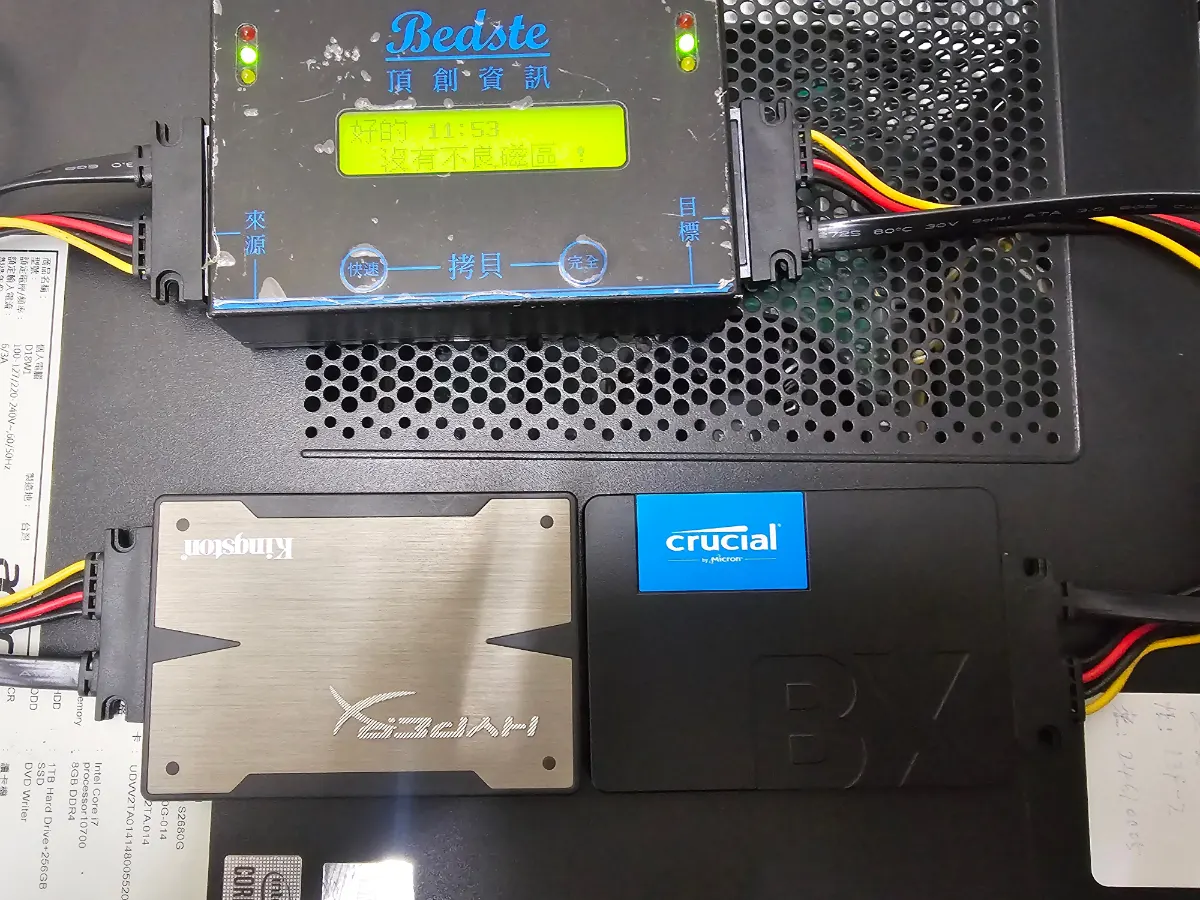
這是一位來自台中的客戶親自將電腦帶到店內檢測的維修案例。使用者平常操作時明顯感覺到電腦系統會鈍鈍的,滑鼠點擊應用程式後常常需要等待好幾秒才有反應。為了找出卡頓原因,我們進行了全面的硬體與系統檢測,並擬定出最省預算的升級方案。
客戶遇到的問題
客戶在日常使用電腦時,發現整體運作變得非常緩慢,不僅滑鼠點擊選單或檔案要等好幾秒才有反應,開啟網頁或常用軟體時也常常出現延遲甚至短暫停滯的現象。因為這種狀況嚴重影響了工作與日常使用的效率,加上擔心需要花大筆預算購買新電腦或重新安裝所有軟體,因此決定送至 Dr.PC 進行專業的台中電腦檢測,希望能找出根本原因並修復。
檢測過程
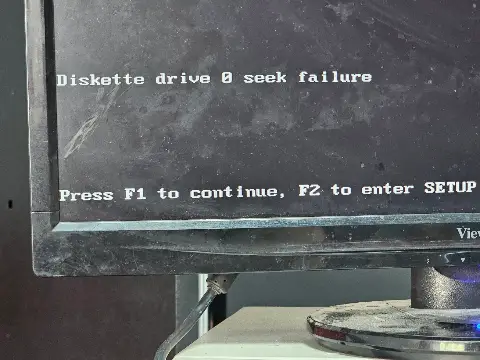
接手電腦後,工程師首先開機觀察整體運作狀態。發現系統開機時間明顯拉長,背景服務載入緩慢,且在點選桌面上任何應用程式時,滑鼠游標轉圈等待的時間過久,確認系統效能確實嚴重下滑。
透過專業硬碟檢測工具對系統內的固態硬碟進行詳細掃描。檢測目的在於確認讀寫速度與健康狀況,觀察後發現該硬碟的磁區已經出現老化現象,導致資料讀取效率大打折扣。
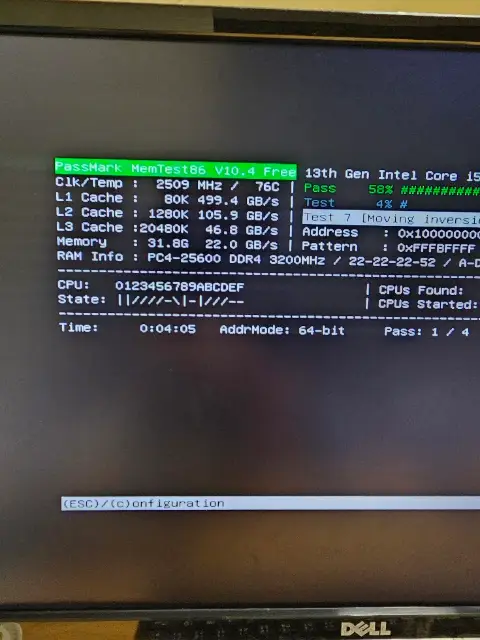
進一步檢視系統硬體配置,發現電腦原本僅配置 4G 記憶體。當使用者同時開啟多個網頁分頁或執行應用程式時,記憶體瞬間被佔滿,導致系統必須頻繁使用虛擬記憶體,因而造成嚴重的操作卡頓。
綜合上述檢測結果,判斷系統會鈍鈍的主要原因為固態硬碟磁區老化導致讀寫效能降低,加上 4G 記憶體無法負荷日常多工需求。處理後狀態將透過更換新硬碟與擴充記憶體來徹底解決瓶頸。
處理方式
在與客戶充分溝通並確認預算後,我們採取了最具成本效益的處理方式。首先準備一顆全新的固態硬碟,透過專業複製設備將原本舊硬碟中的所有系統資料、設定與檔案完整複製過去,這樣一來就能省去重新安裝作業系統與安裝軟體的繁瑣步驟。接著,考量到客戶原本電腦有升級空間,我們將記憶體從原本的 4G 順利擴充到 12G。這樣的配置組合不僅能解決讀寫瓶頸,更能讓多工處理變得流暢,比起直接購買全新桌上型電腦,替客戶省下了相當可觀的費用。
硬體更換與資料複製完成後,工程師進行了完整的開機壓力測試、檔案完整性驗證以及多工應用程式運行測試。確認系統開機迅速、滑鼠點擊反應靈敏,且各項應用程式皆能順暢運行。在交還給客戶前再次確認資料完整無缺,讓客戶帶回時即可馬上恢復正常工作使用。
維修建議
- 當發現電腦運作變慢或滑鼠點擊有延遲時,建議及早送交專業店家進行檢測,避免硬碟完全損毀導致資料遺失。
- 日常使用中若常需開啟多個網頁或應用程式,建議記憶體至少升級至 8G 或 12G 以上,能有效減少系統卡頓。
- 定期備份重要個人資料是保護數位資產的最佳習慣,即使硬碟老化也能確保資料安全無虞。
本案例常見問題
為什麼硬碟老化會讓電腦系統會鈍鈍的?
當固態硬碟使用時間久了或磁區開始老化,其讀寫速度會大幅下降。當作業系統讀取檔案或載入程式時需要花費更多時間等待,使用者就會明顯感受到整體操作變慢與延遲。
換新硬碟一定要重新安裝作業系統與軟體嗎?
不一定。如果原本的系統磁區沒有毀損到無法讀取,透過專業的硬碟對拷技術,可以直接將舊硬碟的系統與所有資料完整複製到新硬碟上,省去重新安裝和設定的時間。
記憶體從 4G 升級到 12G 會有明顯差別嗎?
非常有感。4G 記憶體在現代網頁瀏覽與軟體多開的情況下很容易用盡,升級到 12G 後可以容納更多暫存資料,大幅降低系統因為記憶體不足而變慢的機率。
老舊電腦遇到卡頓問題,一定要花大錢買新電腦嗎?
不一定需要買新機。透過精準的電腦檢測找出效能瓶頸,例如針對老舊硬碟與不足的記憶體進行局部升級,往往就能花費少許預算讓電腦復活,CP值更高。
本文為 Dr.PC 電腦醫生真實維修案例記錄,內容僅供參考。若您的電腦也遇到類似狀況,建議尋求專業檢測,請勿自行強力拆裝以免造成硬體損壞。
可先參考 Dr.PC 的 Dr.PC 台中電腦維修服務說明,並提供照片、錯誤畫面與主機運轉狀況,讓工程師協助初步判斷。