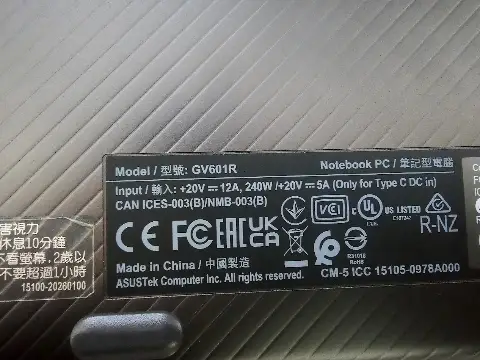
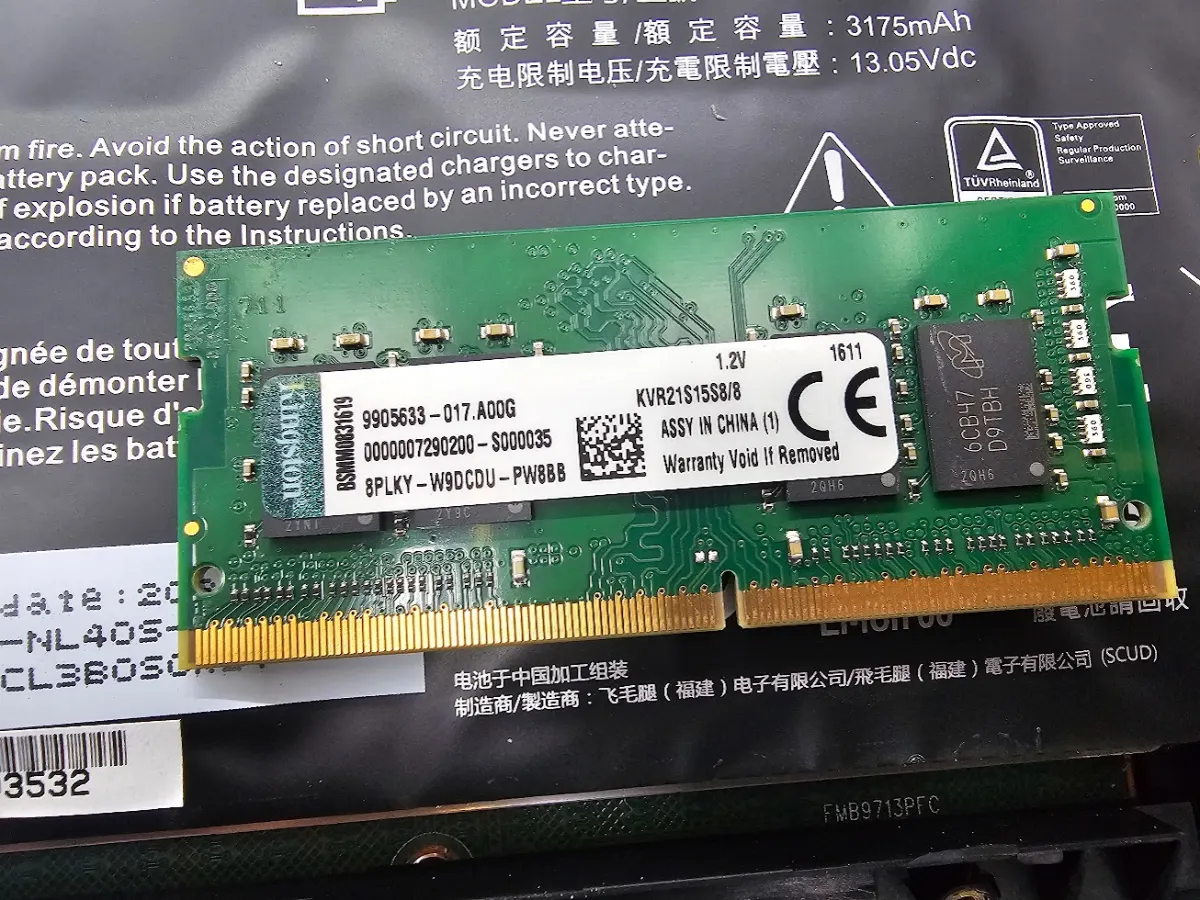
近期一位台中東海的客戶前來諮詢,表示自己的 ASUS 筆電用起來很卡,嚴重影響日常辦公效率。透過台中筆電維修專業檢測,我們協助客戶找出效能瓶頸,並提供精準的升級建議,讓舊機重拾效能。
客戶遇到的問題
客戶表示這台 ASUS 筆電在日常使用時明顯感到反應遲鈍,尤其在開啟 Google Chrome 瀏覽器並同時運行 Word、Excel 等辦公軟體時,系統經常出現卡頓或回應緩慢的情況。這種效能不足的現象,導致客戶在處理多工任務時備受困擾,因此決定將筆電送至我們位於台中東海的維修據點進行全面檢查,希望能找出改善方法,讓電腦恢復應有的運作速度。
檢測過程
我們首先觀察客戶在實際操作下的系統狀態,發現當開啟多個網頁分頁與辦公軟體時,記憶體使用率幾乎達到飽和。這說明現有的 8G 記憶體已無法負荷現代軟體對資源的需求,導致系統頻繁調用硬碟作為虛擬記憶體,進而產生卡頓感。
透過專業檢測工具檢查硬碟與記憶體模組的健康狀況,排除硬體故障或壞軌的可能性。檢測結果顯示硬碟讀寫正常,記憶體本身無損壞,確認問題核心在於記憶體容量不足,而非硬體老化損壞。
進一步檢查系統內部,發現長期累積的系統暫存檔與無效登錄檔佔用了不少資源。這些堆積的垃圾檔案會拖慢作業系統的讀取速度,在記憶體空間本就吃緊的情況下,更加劇了筆電運作遲緩的現象。
檢測後判斷,筆電卡頓主因是記憶體容量不足(8G)無法應付多工需求,加上系統暫存檔過多。處理後,記憶體升級至 16G 並完成系統優化,筆電運作已恢復流暢。
處理方式
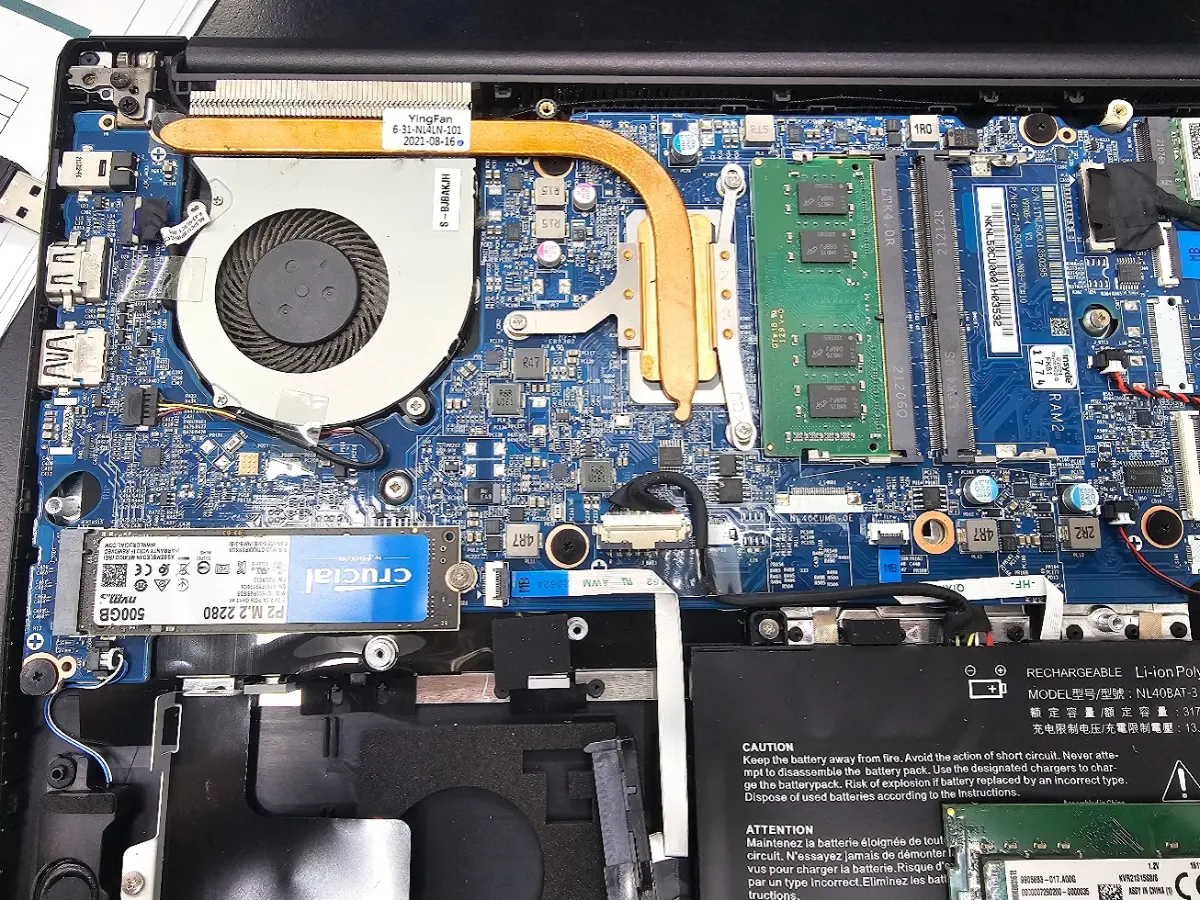
針對檢測結果,我們建議客戶加裝一條 8G 記憶體,將總容量提升至 16G,以滿足現代辦公軟體的需求。在安裝過程中,我們嚴格遵守靜電防護程序,確保硬體安裝安全。安裝完成後,我們協助客戶進行系統清理,移除不必要的系統暫存檔與冗餘資料,並重新調整系統啟動項,最大程度釋放硬體效能,確保筆電運作更加輕快。
維修完成後,我們進行了多工壓力測試,即便同時開啟多個 Chrome 分頁與大型辦公檔案,系統運作依然順暢,不再出現卡頓問題。交付前我們與客戶共同確認操作體驗,客戶對升級後的反應速度感到滿意,預計在目前的辦公需求下,這台筆電還能穩定使用 2 到 3 年。
維修建議
- 若常需同時開啟多個網頁與辦公軟體,建議將記憶體升級至 16G 以上,能大幅減少系統卡頓。
- 定期清理系統暫存檔與移除不常用的軟體,有助於保持作業系統的運作效率與穩定性。
- 避免讓筆電在過熱環境下長時間高負載運作,保持通風良好可延長內部電子零件的使用壽命。
本案例常見問題
筆電用起來很卡,一定要更換硬碟嗎?
不一定。卡頓原因很多,可能是記憶體不足、系統垃圾過多或硬碟老化。建議先經過專業檢測,確認是否為硬碟損壞,若硬碟健康,通常透過升級記憶體或系統重整即可改善。
記憶體升級後,筆電速度真的會有感提升嗎?
是的。當記憶體容量不足時,系統會頻繁讀取硬碟來作為暫存空間,導致速度大幅下降。升級記憶體後,系統能將更多資料留在高速記憶體中處理,多工處理時的流暢度會有明顯提升。
台中東海附近有提供筆電檢測服務嗎?
有的。我們在台中東海提供專業的筆電檢測服務,您可以透過 LINE 線上諮詢初步狀況,或直接將筆電帶至現場,由工程師為您進行詳細的硬體與系統診斷。
以上維修案例僅供參考,實際狀況需經工程師現場檢測判斷。請勿自行拆解筆電以免損壞精密零件,若遇故障建議尋求專業維修協助。
可提供照片、錯誤畫面與主機運轉狀況,工程師會協助初步判斷。 可先參考 Dr.PC 的 台中電腦檢測與維修服務服務說明。