許多企業仍依賴舊版作業系統運作進銷存軟體,一旦硬體故障,往往面臨系統崩潰的風險。近期有位台中客戶因電腦開機沒畫面前來求助,經檢測發現硬體已達使用極限,我們透過專業的資料搬移方案,協助客戶解決系統相容性難題。
客戶遇到的問題
客戶這台電腦主要用於執行特定的進銷存系統,由於該軟體僅支援Windows XP環境,無法在現代的Windows 10或11上運行。日前電腦突然發生開機沒畫面的狀況,導致業務運作全面停擺,客戶非常擔心內部累積多年的進銷存資料會因此遺失,影響後續的帳務與庫存管理。
檢測過程
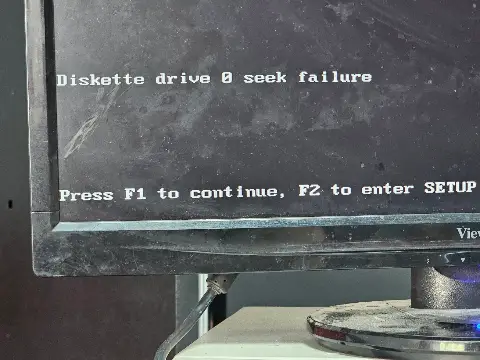
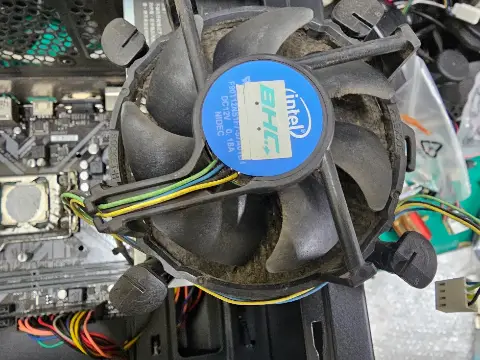
首先檢查電源供應器輸出是否正常,並排除周邊設備干擾。針對客戶提到的開機沒畫面問題,初步確認主機板是否有過電反應,並檢查內部是否有明顯的電容爆漿或燒焦痕跡。
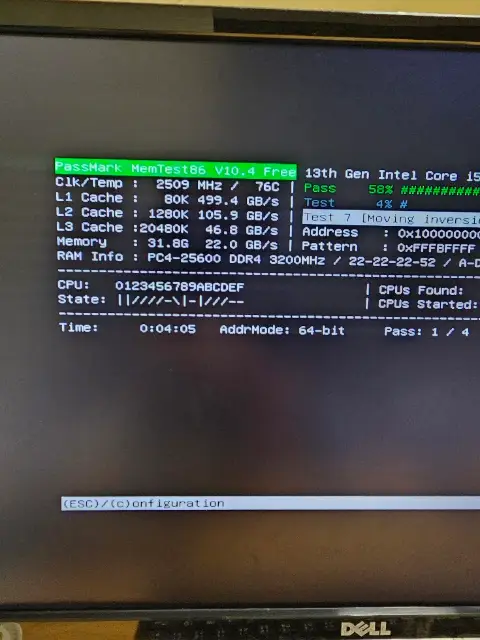
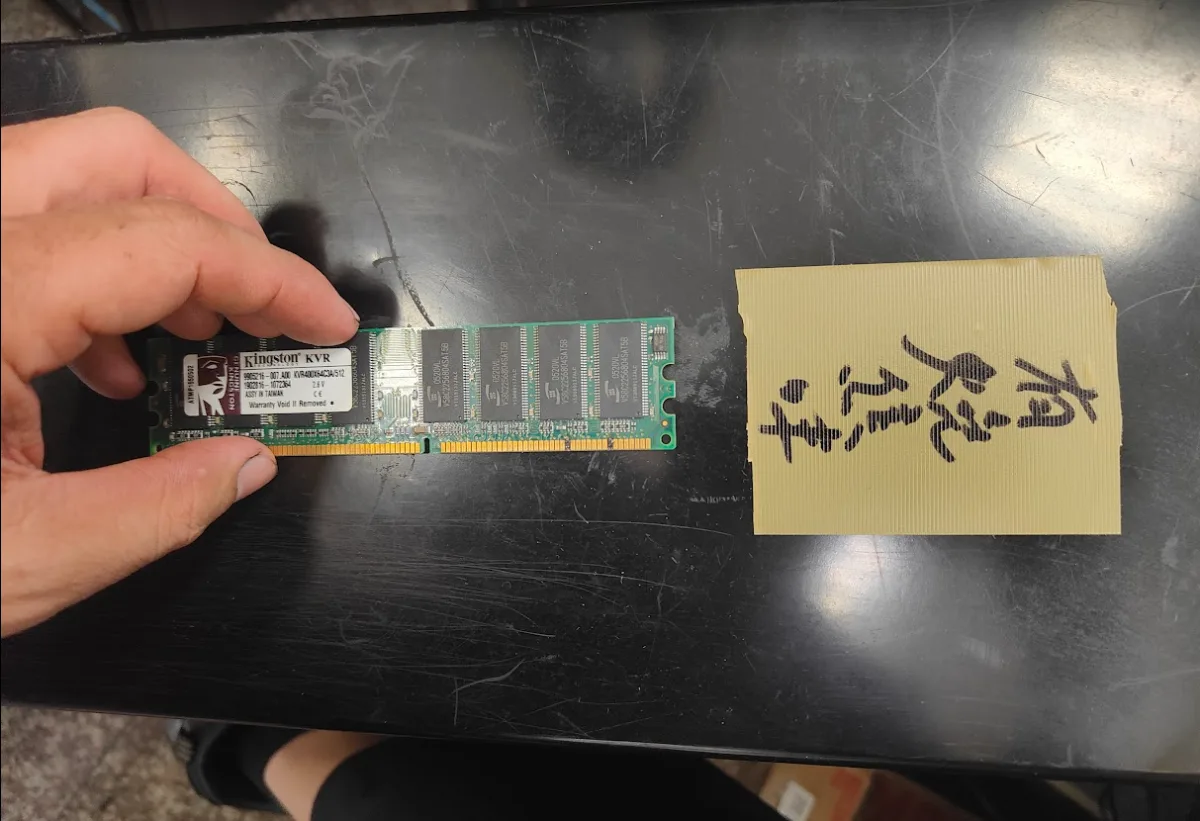
將電腦拆解後,針對記憶體進行清潔與更換插槽測試。經檢測發現記憶體模組已有燒毀跡象,導致主機板無法完成自我檢測(POST),進而出現開機無畫面的故障現象。
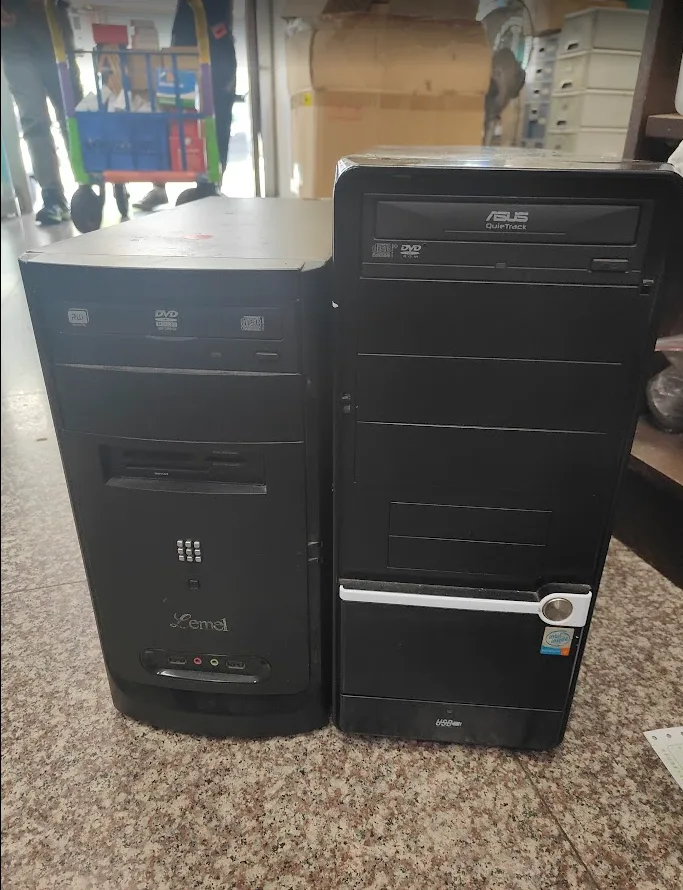
確認硬體故障原因後,評估維修成本與系統相容性。由於該電腦硬體過於老舊且零件取得困難,加上XP系統安全性問題,建議客戶採用資料搬移方案,將舊硬碟資料轉移至另一台支援XP的備用電腦。
檢測後判斷為記憶體模組燒毀,導致電腦無法開機。考量該機型硬體零件已停產,且客戶必須維持XP進銷存系統環境,決定採取資料轉移策略,將原硬碟資料完整遷移至另一台狀況良好的備用電腦,確保軟體能正常執行。
處理方式
在確認硬體故障後,我們與客戶溝通並取得同意,將原電腦中的硬碟拆卸下來。透過專業的資料備份與還原流程,將進銷存系統的資料庫與執行檔,完整搬移至我們準備的另一台相容性良好的電腦主機。重新設定環境參數後,確保進銷存軟體能順利讀取舊資料,並進行多次開機與軟體執行測試,確認業務資料無誤且系統運作穩定。
經過資料轉移與環境設定,進銷存系統已在備用電腦上順利執行。交付前我們與客戶共同確認資料完整性,客戶確認帳務與庫存紀錄均無遺失,電腦運作恢復正常,成功解決了老舊系統無法升級的燃眉之急。
維修建議
- 老舊系統建議定期進行異地備份,避免硬體損壞導致資料永久遺失。
- 若必須使用舊版軟體,建議準備一台備用機,並定期檢查硬體健康度。
- 由於XP系統已停止更新,建議將進銷存資料定期匯出為通用格式,以利未來升級系統。
本案例常見問題
為什麼我的舊電腦不能直接升級到 Windows 10?
舊電腦的硬體規格通常無法達到新系統的最低需求,且舊版進銷存軟體可能與新系統架構不相容,強行升級反而會導致軟體無法執行。
電腦開機沒畫面一定是記憶體壞了嗎?
不一定。開機沒畫面可能與電源供應器、顯示卡、主機板或記憶體有關,建議透過台中電腦檢測服務,由專業人員進行交叉測試才能精確判斷。
舊電腦的資料搬移需要多久時間?
這取決於資料量的大小以及硬碟的讀取速度。通常包含環境設定與軟體測試,約需 1 至 3 個工作天,建議可先透過 LINE 諮詢預約。
本案例為特殊系統需求處理,若您的電腦發生故障,請勿自行拆卸以免造成硬碟受損。建議直接聯繫 Dr.PC 電腦醫生進行專業檢測,確保資料安全。