在台中經營電腦維修多年,我們常遇到客戶詢問:「為什麼電腦用起來越來越慢,甚至動不動就當機?」這類問題往往與硬體壽命有關。近期一位台中客戶將桌上型電腦送至店內,反應電腦操作時嚴重卡頓,嚴重影響日常工作效率。透過專業的台中電腦檢測,我們迅速找出了問題核心並完成修復。
客戶遇到的問題
客戶表示這台桌上型電腦近期使用體驗極差,不僅開啟應用程式時反應遲鈍,甚至在處理簡單文書作業時也會無預警當機。這種頻繁的打頓現象,導致客戶無法順利完成工作,嚴重影響使用心情。客戶起初以為是軟體衝突,但經過多次重開機仍未改善,因此決定尋求專業維修協助,希望找出根本原因。
檢測過程
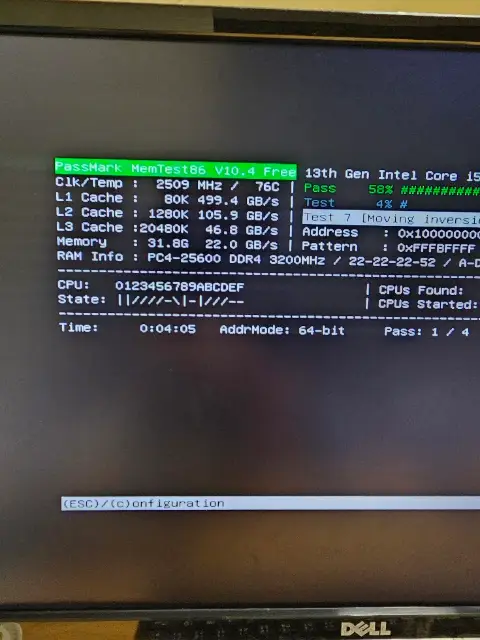
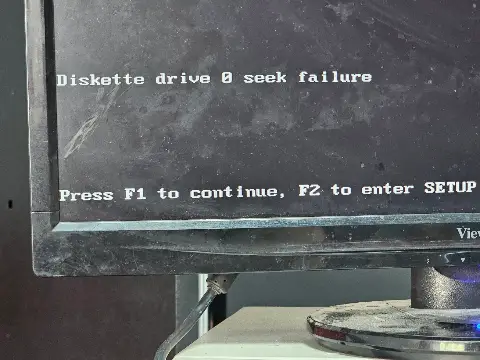
接獲客戶電腦後,我們首先進行開機測試,觀察系統載入速度與操作反應。確認電腦在進入桌面後,確實存在明顯的延遲與卡頓現象,初步排除作業系統單純軟體故障的可能性。
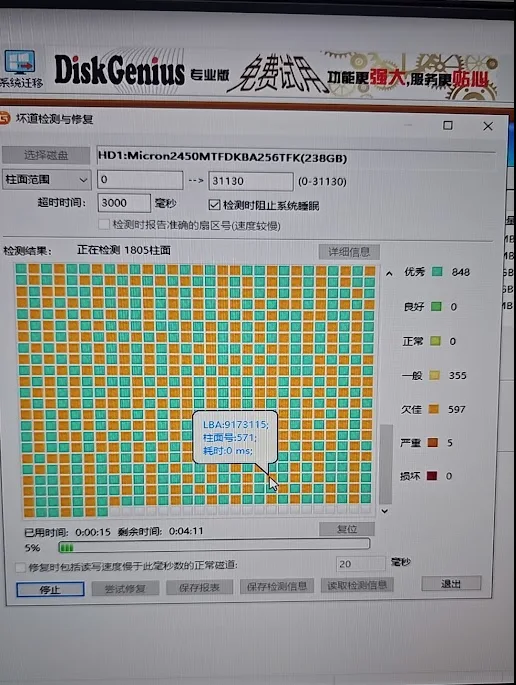
針對硬碟效能進行檢測,使用專業檢測軟體(如 DiskGenius)對固態硬碟進行磁區掃描。透過圖表分析,我們清楚觀察到硬碟內部存在大量的「欠佳」與「一般」磁區,證實硬碟已出現明顯的老化跡象。
根據檢測結果,硬碟讀寫效能大幅下降是導致當機的主因。我們將檢測報告與客戶說明,建議更換硬碟以徹底解決問題,並確認客戶備有良品固態硬碟可供替換。
檢測後判斷,客戶電腦的卡頓與當機問題,主要與固態硬碟(SSD)磁區嚴重老化有關。硬碟讀寫效率低落導致系統無法正常存取資料,進而引發當機。更換新硬碟並重新安裝系統後,電腦運作已恢復正常速度。
處理方式
在確認故障原因後,我們協助客戶進行硬碟更換作業。過程中,我們小心拆卸機殼,將老化的固態硬碟移除,並安裝上客戶提供的良品固態硬碟。安裝完成後,我們重新進行系統部署與驅動程式更新,確保硬體與軟體之間的相容性。最後,我們對新硬碟進行了壓力測試,確認在長時間運作下,電腦不再出現卡頓或當機情況,確保維修品質穩定。
經過更換硬碟與系統優化,電腦的開機速度與應用程式反應明顯提升。在交付給客戶前,我們再次進行了全面的效能測試,確認系統運作順暢,徹底解決了先前的打頓問題,讓客戶能安心將電腦帶回使用。
維修建議
- 定期備份重要資料,避免因硬碟突然損壞導致資料遺失。
- 若電腦出現明顯卡頓,建議儘早進行台中電腦檢測,以免硬碟損壞範圍擴大。
- 固態硬碟為消耗品,建議使用 3 至 5 年後可視健康狀況評估更換。
本案例常見問題
電腦一直卡頓,一定是硬碟壞了嗎?
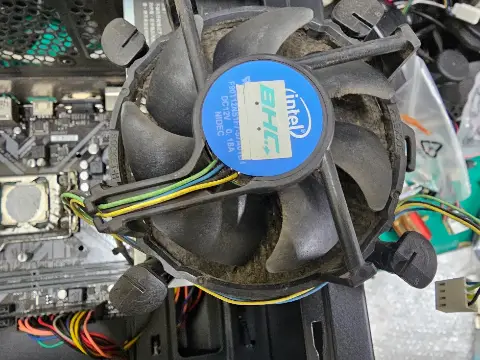
不一定。電腦卡頓可能與記憶體不足、CPU 過熱或作業系統中毒有關。建議透過專業檢測釐清,避免盲目更換零件。
硬碟老化會有什麼前兆?
常見前兆包括開機速度變慢、檔案開啟失敗、系統頻繁當機或出現藍白畫面,若有這些情況請儘速備份資料。
更換硬碟後,原本的資料還在嗎?
更換新硬碟後,系統是全新的狀態。若需保留舊硬碟資料,必須在更換前進行資料轉移,建議維修時與工程師討論備份需求。
本案例為維修經驗分享,若您的電腦遇到類似問題,建議透過 LINE 或電話預約,由專業工程師進行實機檢測,請勿自行拆解以免造成硬體損壞。
你的電腦也有類似狀況嗎?
可提供照片、錯誤畫面與主機運轉狀況,工程師會協助初步判斷。 可先參考 Dr.PC 的 Dr.PC 台中電腦維修服務說明。