電腦藍屏DRIVER POWER STATE FAILURE、當電腦在運作過程中突然跳出藍屏錯誤畫面,往往會讓使用者措手不及。本次接到台中市客戶聯繫,指出電腦頻繁發生藍屏且伴隨代碼訊息,經由專業工程師到現場進行詳細檢測,順利找出問題並完成修復。
客戶遇到的問題
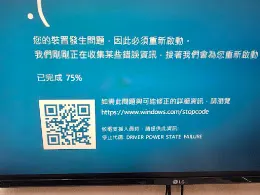
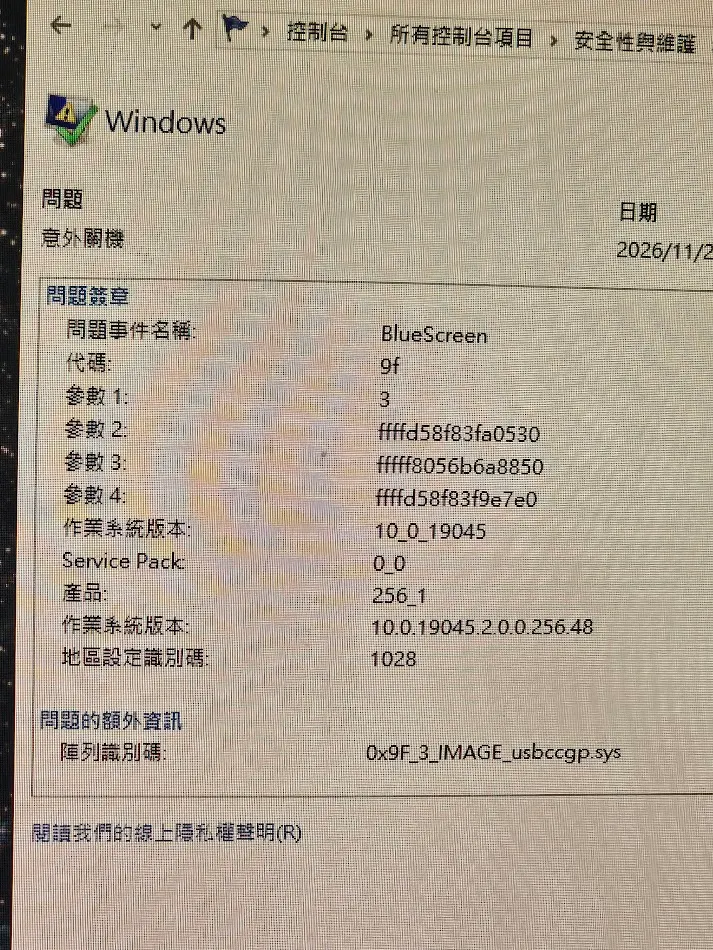
位於台中市的客戶在日常使用電腦時,系統無預警出現藍屏死當狀況,畫面顯示停止代碼為 DRIVER POWER STATE FAILURE,並且在事件檢視器中發現問題事件名稱為 BlueScreen、代碼 9f 以及陣列識別碼指向 usbccgp.sys 相關錯誤。這類問題導致電腦在開機或長時間使用後頻繁當機,嚴重影響日常工作與使用體驗,因此尋求專業人員協助處理。
檢測過程
工程師到達現場後,首先觀察客戶提供的藍屏畫面截圖,確認停止代碼為 DRIVER POWER STATE FAILURE。接著調閱系統的可靠性監視器與問題報告,確認詳細錯誤代碼為 9f,且陣列識別碼指向 usbccgp.sys,縮小了後續的檢測方向。
針對錯誤代碼指向的電源狀態與驅動相容性問題,檢測目的是為了釐清是否有外接USB裝置導致喚醒失敗或電源交握異常。工程師逐一拔除外接裝置並測試系統反應,觀察是否與特定硬體周邊或主機板晶片組控制有關。
檢查目前系統內安裝的主機板BIOS版本以及各項晶片組、USB控制器的驅動程式版本。發現現有版本較舊,可能在電源管理控制上與作業系統產生衝突,導致驅動程式無法正確切換電源狀態而引發當機。
經過詳細的檢測與系統日誌分析,判斷此次電腦藍屏 DRIVER POWER STATE FAILURE 是由於主機板的USB相關驅動程式與電源管理機制發生衝突所引起。在完成針對性的更新與調整後,系統運作恢復正常。
處理方式
確認問題根源後,工程師採取了對應的處理方式。首先下載並更新至最新版本的主機板BIOS,以提升硬體相容性與電源控制穩定度;接著針對作業系統內的USB控制器與相關晶片組驅動程式進行完整更新。更新完成後重新開機,並進行多次的睡眠喚醒與重負荷測試,確認系統能夠正常處理電源狀態轉換,不再出現藍屏當機現象。
經過一系列的韌體更新與長時間負載測試,電腦未再出現 DRIVER POWER STATE FAILURE 錯誤。交付給客戶前再次確認各項基本功能與周邊運作皆正常,順利完成本次的台中電腦維修服務。
維修建議
- 定期檢查並更新主機板BIOS與官方驅動程式,有助於預防電源管理與硬體相容性引起的藍屏問題。
- 若外接較多USB裝置,建議透過官方管道下載最新驅動,避免因舊版驅動導致系統喚醒失敗。
- 當電腦出現不明藍屏時,建議記錄畫面上的停止代碼與錯誤模組,有助於工程師更快判斷故障原因。
本案例常見問題
畫面顯示 DRIVER POWERSTATE FAILURE 是什麼意思?
這代表某個裝置驅動程式在切換電源狀態(例如進入睡眠、喚醒或關機)時發生錯誤或未能在指定時間內回應,導致Windows系統為了保護硬體而強制觸發藍屏當機。
為什麼錯誤代碼會提到 usbccgp.sys?
usbccgp.sys 是微軟的通用USB複合裝置驅動程式。當它與主機板晶片組的電源管理控制發生衝突時,就會在事件檢視器中留下相關紀錄,並引發藍屏錯誤。
遇到這種藍屏問題一定要重灌系統嗎?
不一定。本案例透過更新主機板BIOS與相關驅動程式就順利解決了,通常不需要重新安裝作業系統,除非系統檔案已經嚴重損毀。
如何預防電腦突然出現藍屏死當?
保持作業系統與主機板驅動程式在穩定版本,避免隨意安裝來路不明的驅動程式,並定期清理外接裝置與主機內部灰塵,都能減少當機機率。
以上為實際檢測與維修案例紀錄。若您的電腦也遇到類似藍屏狀況,建議尋求專業台中電腦檢測與維修服務協助,切勿自行任意修改系統檔案以免擴大災情。
可先參考 Dr.PC 的 台中電腦檢測與維修服務服務說明,並提供照片、錯誤畫面與主機運轉狀況,讓工程師協助初步判斷。