日常辦公或居家使用時,如果發現電腦跑很慢、開機要等很久甚至連點開資料夾都非常卡頓,往往代表硬體設備出現了瓶頸。本次台中電腦維修案例為您分享,當遇到傳統硬碟老化拖累系統速度時,如何透過專業檢測與硬碟升級來恢復順暢效能。
客戶遇到的問題
位於台中市的客戶近期在使用電腦時,明顯感覺到電腦跑很慢,不僅開機速度變得極為漫長,平常開啟網頁、執行日常程式或處理檔案時也經常出現卡死、無回應的狀況。由於嚴重影響工作效率,客戶決定將電腦帶至店面進行檢測,希望能找出系統變慢的根本原因並獲得有效的改善方式。
檢測過程
工程師接手電腦後進行實際開機測試,觀察系統開機程序與常駐程式載入速度,確認開機歷時過久且CPU與記憶體未滿載但反應遲鈍,初步排除常駐軟體過多引起的單純軟體卡頓問題。
使用專業檢測工具針對內部儲存裝置進行健康診斷,讀取SMART資訊與進行磁區掃描,觀察讀寫速度與反應時間,藉此判斷硬體健康狀況及是否有損壞壞軌情形。
經檢測確認該電腦仍在使用傳統機械硬碟,且硬碟內部已有多處磁區老化、讀寫頭尋軌緩慢,導致系統在提取資料時反覆延遲,這正是造成整體效能拖垮的主因。
檢測後判斷,電腦跑很慢的主因是內部搭載的傳統硬碟出現磁區老化與讀寫效能衰退。工程師建議更換為速度更快且穩定的固態硬碟(SSD),才能從根本解決效能瓶頸。
處理方式
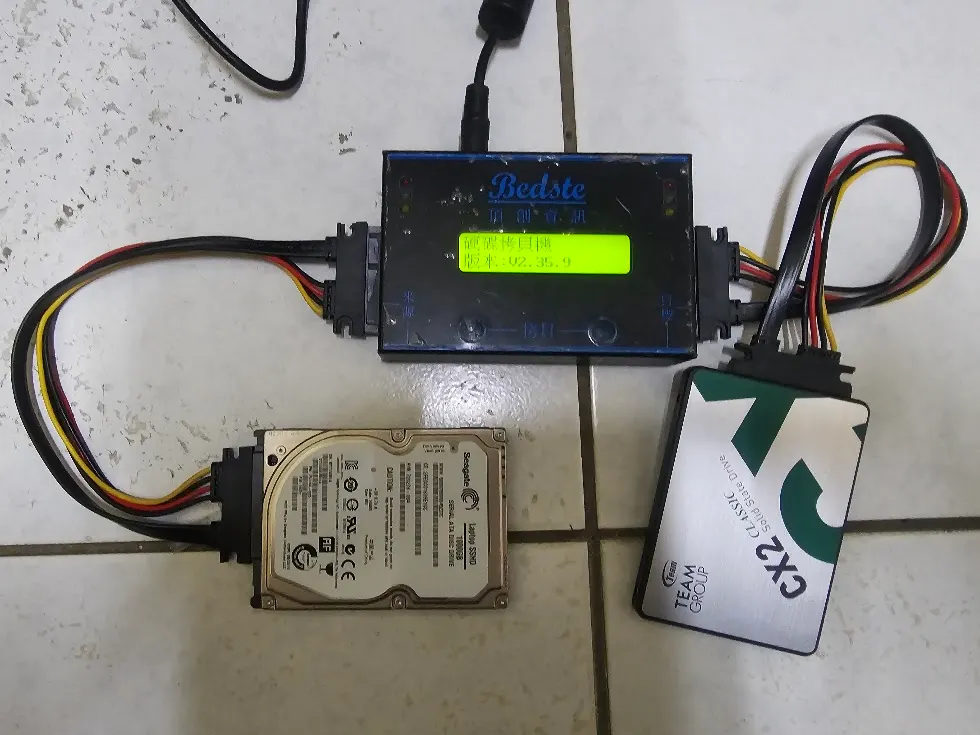
確認問題後,工程師向客戶詳細說明硬碟老化的狀況與升級固態硬碟的必要性。經客戶同意後,工程師使用專業的硬碟對拷機,在不破壞原有作業系統與檔案的前提下,將舊硬碟中的所有資料與系統完整複製到全新的固態硬碟中。此方式無須重新安裝作業系統與各類應用軟體,完整保留客戶原本的使用習慣與所有檔案。
硬碟對拷完成並將全新固態硬碟安裝回電腦後進行開機測試。系統開機速度與檔案讀取效率皆有顯著提升,各項程式點開即開。經工程師完整自我測試確認系統運作穩定後,順利將電腦交付給客戶,用戶實際操作後對於流暢度感到非常滿意。
維修建議
- 傳統硬碟屬於消耗性零件,隨著使用年限增加容易出現磁區老化或讀寫變慢,建議定期使用檢測工具掌握健康狀況。
- 若日常作業常感到系統卡頓,將系統碟升級為固態硬碟(SSD)是性價比最高且效果最顯著的升級方式。
- 重要檔案與個人資料應養成定期備份的習慣,避免突發性的硬碟故障造成無法挽回的資料遺失。
本案例常見問題
為什麼電腦跑很慢換成固態硬碟就有效?
傳統機械硬碟依靠磁頭尋軌讀寫資料,物理限制導致速度較慢且易受老化影響;固態硬碟採用快閃記憶體晶片,讀寫速度與反應時間遠高於傳統硬碟,能大幅改善系統卡頓現象。
硬碟對拷需要重新安裝系統或軟體嗎?
不需要。透過專業對拷工具可以將舊硬碟的系統、軟體與個人資料完整複製到新硬碟中,替換後可直接沿用原本的設定與桌面環境,省去重新灌系統與安裝軟體的麻煩。
如何判斷自己的電腦是不是硬碟快壞了?
若經常遇到開機緩慢、開啟檔案卡住、檔案讀取錯誤,或是聽到硬碟傳出異音,通常是硬碟老化或故障的前兆,建議盡快送交專業人員檢測備份資料。
本篇文章為維修案例分享,實際電腦故障狀況因硬體配置與使用環境而異。若您的電腦也有類似狀況,建議尋求專業工程師協助檢測,請勿自行胡亂拆裝以免擴大損壞範圍。