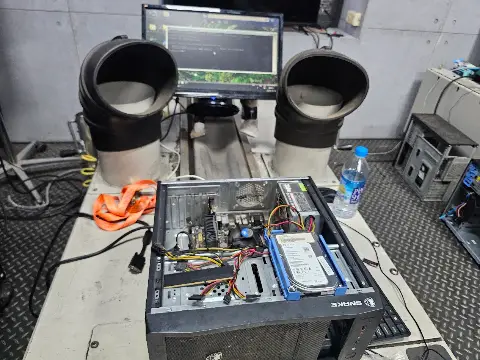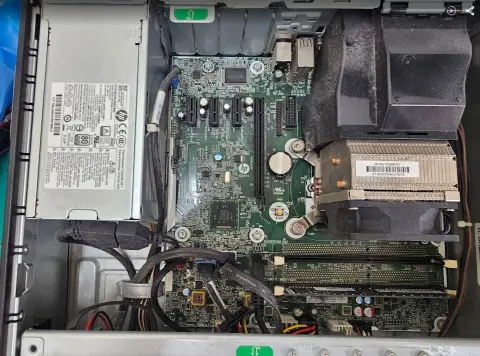
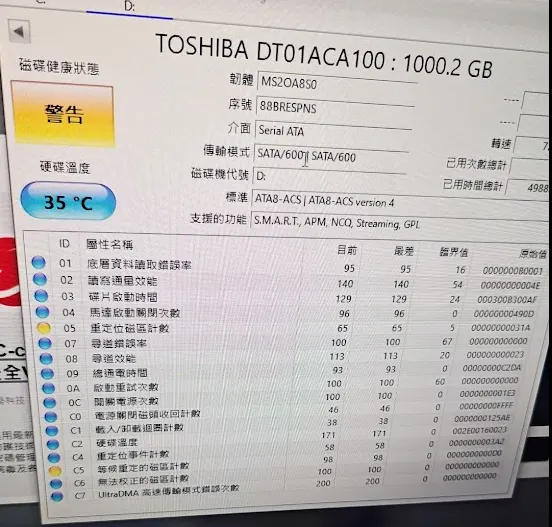
近日接獲台中市區客戶來電,表示電腦使用時出現嚴重卡頓,甚至影響到日常工作進度。為了協助客戶儘速恢復系統運作並確保重要檔案安全,Dr.PC 電腦醫生團隊立即安排到府檢測,針對硬碟健康度進行診斷,並執行必要的台中資料救援程序。
客戶遇到的問題
客戶反映電腦在開啟檔案或執行程式時,系統反應極度緩慢,甚至出現長時間凍結的卡頓現象。由於電腦內存有大量工作所需的關鍵資料,客戶擔心硬碟隨時可能徹底損壞導致資料遺失,因此緊急聯繫我們進行到府維修,希望能先確認硬碟狀態並設法救回重要檔案。
檢測過程
工程師抵達現場後,首先觀察電腦運作時的異常反應,確認卡頓是否發生在特定磁區讀取時。透過專業診斷工具監控系統資源佔用率,排除軟體衝突的可能性,將檢測重點鎖定在硬碟硬體層面。
使用專業軟體讀取硬碟的 S.M.A.R.T. 資訊,觀察各項參數指標。檢測發現該顆 Toshiba 傳統硬碟出現「警告」狀態,特別是「重定位磁區計數」數值異常,顯示硬碟物理盤面已有損壞跡象,這正是導致系統讀取延遲的主因。
針對檢測到的壞軌情況,評估資料救援的優先順序。為了避免硬碟在讀取過程中徹底崩潰,我們採取分階段救援策略,優先提取客戶最急需的工作檔案,確保核心資料的安全,再進行後續的完整備份作業。
檢測後判斷該傳統硬碟因物理壞軌導致讀取效能大幅下降,造成系統卡頓。在進行資料救援與更換硬碟後,系統運作已恢復正常,不再出現凍結現象。
處理方式
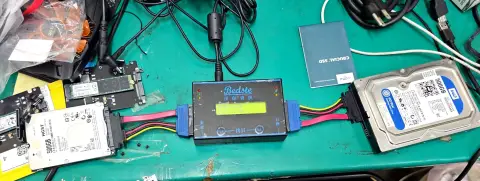
在確認硬碟故障後,我們採取「先救資料、後換硬體」的處理原則。首先,利用專業設備將客戶硬碟中最重要的工作檔案先行取出,確保資料不會因硬碟進一步惡化而遺失。待核心資料備份完成後,再分批將剩餘資料完整導出。最後,我們為客戶更換了一顆全新的傳統硬碟,並重新安裝系統與環境,確保硬體運作效能。這種處理方式能最大程度保障客戶的數位資產,同時解決硬體老化帶來的效能瓶頸。
維修完成後,我們對新硬碟進行了完整的壓力測試,確認系統讀寫速度恢復正常。在交付給客戶之前,我們也協助將救回的資料歸位,並進行了最後的開機與程式執行測試,確保所有檔案皆可正常開啟,客戶對此次台中資料救援的效率感到相當滿意。
維修建議
- 硬碟若出現讀取緩慢或卡頓,請立即停止操作並備份資料,避免壞軌擴散導致資料永久遺失。
- 建議養成定期資料備份的習慣,可將重要檔案同步至雲端或外接硬碟,降低單一硬碟故障的風險。
- 若電腦使用年限已久,建議定期檢查硬碟健康度,若出現警告訊息應儘早更換,避免影響系統穩定性。
本案例常見問題
硬碟出現警告訊息,一定要更換嗎?
是的,當檢測軟體顯示警告時,代表硬碟內部已有物理損壞或壞軌,且這類損壞通常會隨時間惡化,隨時有資料讀不到的風險,建議儘速更換以策安全。
台中資料救援需要多久時間?
救援時間取決於硬碟的損壞程度與資料量大小。若僅是輕微壞軌,通常能較快完成;若硬碟損壞嚴重,則需更謹慎處理以提高成功率,具體時間需經工程師檢測後評估。
電腦卡頓一定是硬碟壞掉嗎?
不一定。電腦卡頓可能與系統中毒、軟體衝突、記憶體不足或硬碟故障有關。建議透過專業檢測釐清原因,若發現硬碟讀取異常,則需優先處理資料救援問題。
本案例為 Dr.PC 電腦醫生真實維修紀錄,若您的電腦遇到類似狀況,請勿自行嘗試修復或強制讀取,以免造成硬碟二次傷害,建議聯繫專業人員處理。
可提供照片、錯誤畫面與主機運轉狀況,工程師會協助初步判斷。 可先參考 Dr.PC 的 台中電腦檢測與維修服務服務說明。