許多台中客戶家中都有閒置已久的老舊桌上型電腦,當需要使用時,常遇到電腦開機沒畫面的窘境。這類問題不一定是硬體損壞,往往與環境濕氣或灰塵導致的接觸不良有關。本文將分享一則實際的台中電腦維修案例,帶您了解如何透過正確的檢測步驟排除故障。
客戶遇到的問題
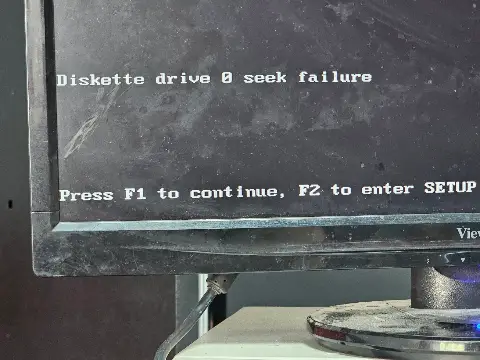
客戶送修一台閒置許久的桌上型電腦,表示這台機器已經很長一段時間沒有使用。當天嘗試重新啟動時,雖然主機電源風扇有在運轉,但螢幕卻始終呈現無訊號狀態,完全無法進入作業系統。由於電腦內存有重要舊資料,客戶非常擔心硬體是否已經徹底損壞,因此特地送至台中門市進行檢測。
檢測過程
工程師首先檢查主機電源供應器是否正常供電,並確認顯示器連接線材是否鬆脫。在排除外部線路問題後,觀察主機板燈號與風扇運轉狀況,初步判斷電腦處於通電但無法完成開機自我檢測(POST)的狀態。
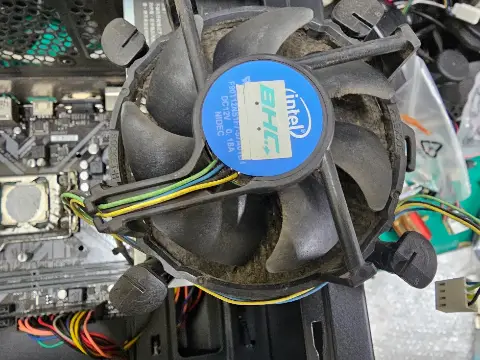
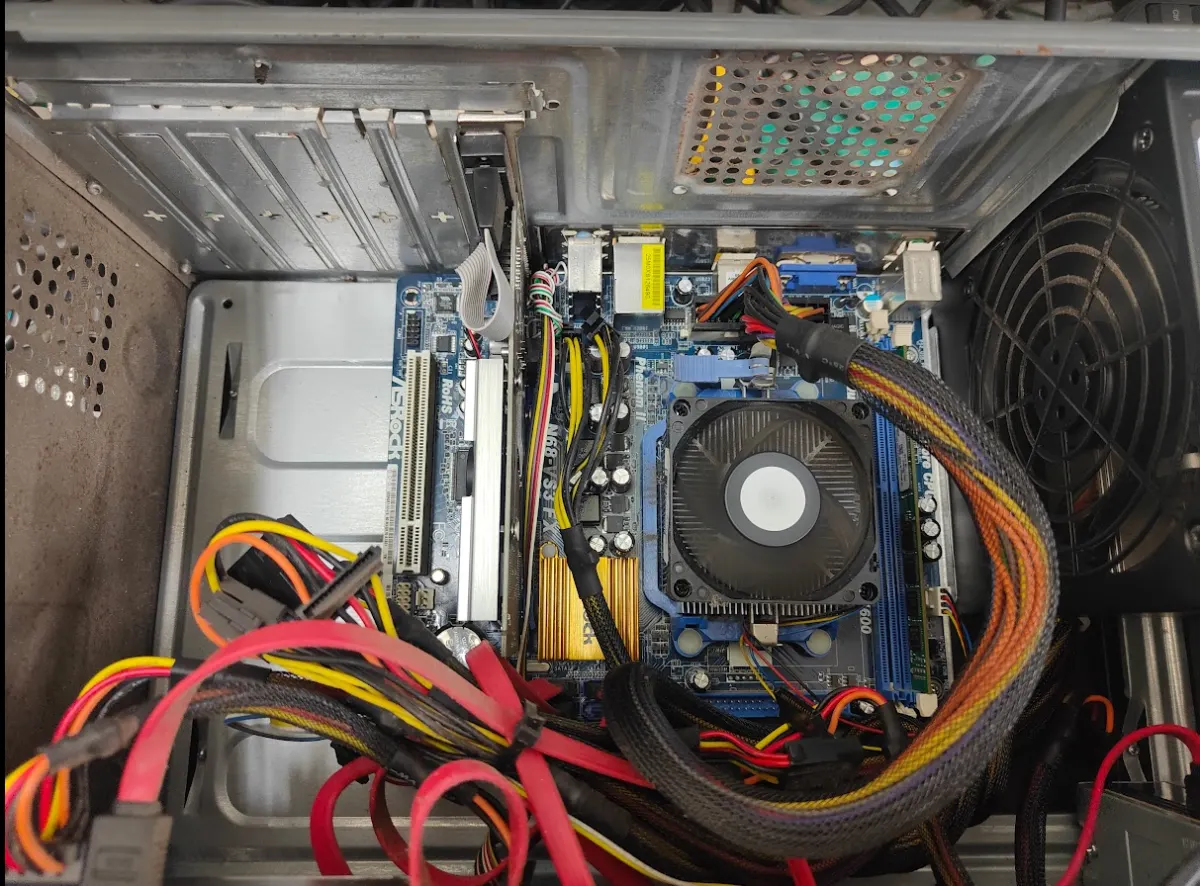
打開機殼後,發現內部積塵較多,這通常是導致電子接點氧化的主因。工程師依序拆卸記憶體與顯示卡,針對插槽進行除塵,並透過交叉測試法,確認主機板與 CPU 運作正常,將故障範圍鎖定在記憶體模組上。
針對記憶體金手指部位,使用專業電子清潔劑進行氧化層清除。待接點恢復金屬光澤後,重新安裝回主機板插槽,並確保卡榫完全扣緊,這是解決老舊電腦開機沒畫面最常見且有效的處理方式。
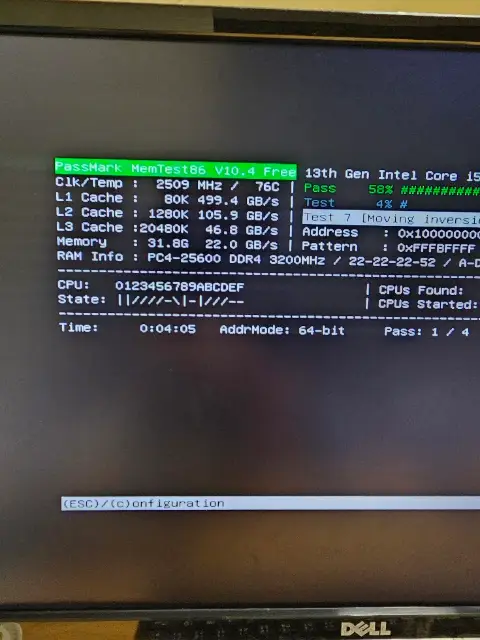
檢測後判斷,故障原因為記憶體金手指因長期未開機且受環境濕氣影響,產生氧化層導致接觸不良。經過清潔與重新安裝後,電腦已能順利通過開機自我檢測,成功進入作業系統。
處理方式
在確認問題點後,工程師使用專用清潔工具仔細刷除記憶體插槽內的灰塵,並針對記憶體模組的金手指進行細緻的擦拭與氧化物移除。完成清潔後,將記憶體重新插回插槽,並進行多次開機測試,確認系統穩定度。最後,我們也順手協助客戶清理了機殼內部的積塵,改善散熱環境,確保電腦在後續使用時能更加穩定。
經過維修處理,電腦已恢復正常開機功能,螢幕顯示畫面穩定,作業系統也能順利載入。在交付給客戶前,我們進行了多次冷開機與重啟測試,確保硬體運作無異常,客戶取回後即可直接使用。
維修建議
- 建議每半年至一年進行一次內部除塵,避免灰塵堆積導致電子零件氧化。
- 若電腦長期不使用,建議放置於乾燥通風處,並定期開機運作以維持零件活性。
- 若遇電腦無法開機,請勿強行多次按壓電源鍵,建議尋求專業台中電腦維修協助。
本案例常見問題
為什麼電腦久沒開機容易壞?
電腦零件中的金屬接點若長期暴露在空氣中,容易受濕氣影響產生氧化層,導致接觸不良。此外,電容若長期未通電,也可能導致電性不穩定,建議定期開機運作。
電腦開機沒畫面一定是記憶體問題嗎?
不一定。開機沒畫面可能由記憶體、顯示卡、主機板或電源供應器故障引起。記憶體接觸不良是常見原因,但仍需透過專業檢測才能精確判斷。
台中電腦維修到店檢測需要多久?
若是單純的接觸不良或清潔問題,通常在檢測確認後即可當場處理。若涉及硬體損壞更換,則需視零件庫存而定,一般維修時間約為 1 至 3 個工作天。
以上維修案例僅供參考,電腦故障原因多樣,若您的電腦遇到類似問題,請勿自行拆解以免造成二次損壞,建議聯繫專業工程師進行檢測。
你的電腦也有類似狀況嗎?
可提供照片、錯誤畫面與主機運轉狀況,工程師會協助初步判斷。 可先參考 Dr.PC 的 Dr.PC 台中電腦維修服務說明。