電腦重灌導致印表機無法使用、許多公司在進行電腦系統重灌後,常會遇到印表機無法使用的窘境。這通常是因為系統重置後,原有的網路印表機設定與驅動程式連結失效所致。若您在台中遇到類似問題,不妨參考本文的處理流程。
客戶遇到的問題
台中某公司客戶近期將辦公電腦送往廠商處進行系統重灌,沒想到電腦拿回公司後,原本運作正常的印表機卻突然無法列印。由於公司日常業務高度依賴文件輸出,印表機失聯嚴重影響工作效率,客戶隨即聯繫我們請求協助,希望工程師能到現場排除此問題。
檢測過程
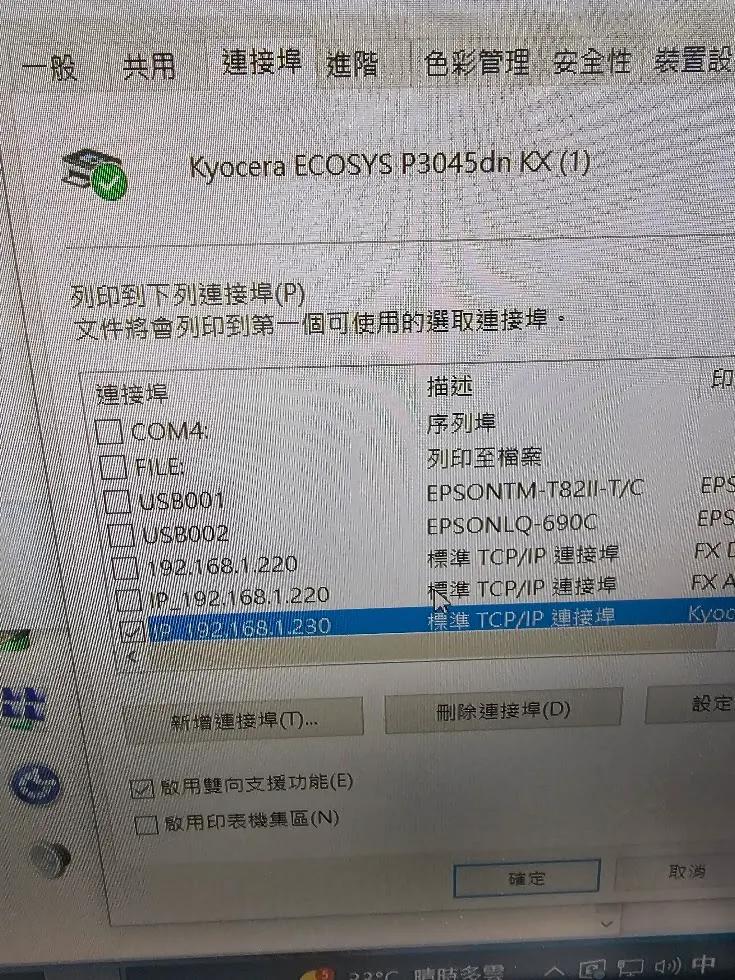
工程師抵達現場後,首先檢查公司內其他台運作正常的電腦,查看該印表機目前所使用的正確 IP 位址與廠牌型號,確認印表機本身硬體與網路連線皆無異常。
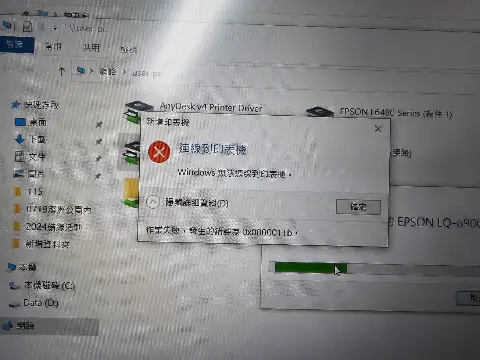
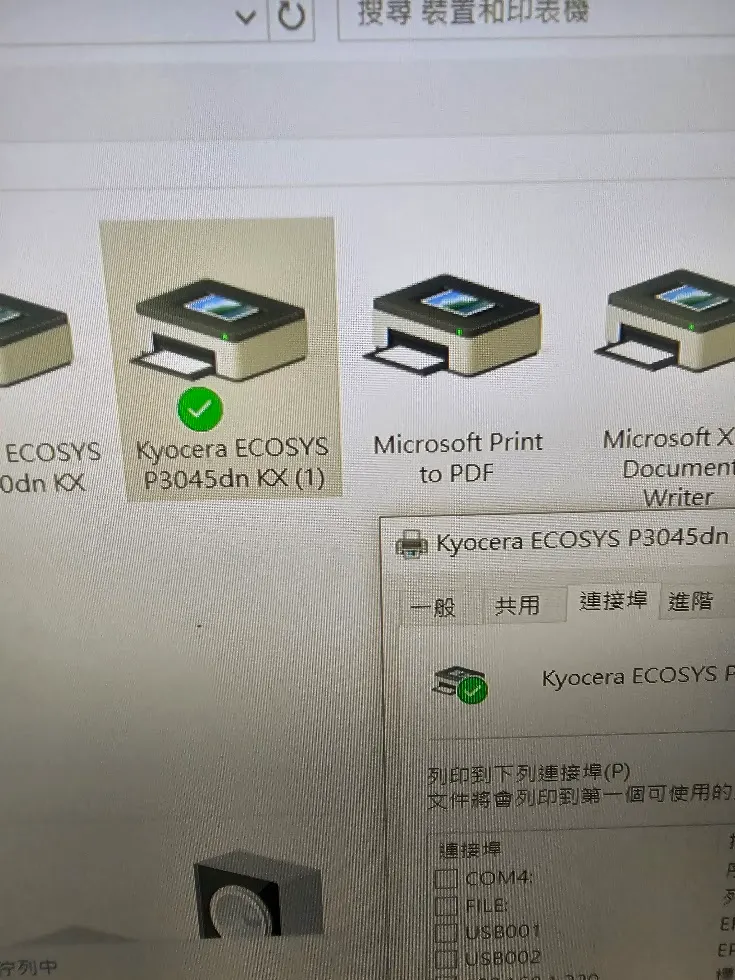
進入客戶重灌後的電腦,檢查「裝置和印表機」設定頁面。觀察到電腦內雖有印表機圖示,但因為系統重灌導致連接埠資訊遺失,無法正確對應到網路上的印表機位址。
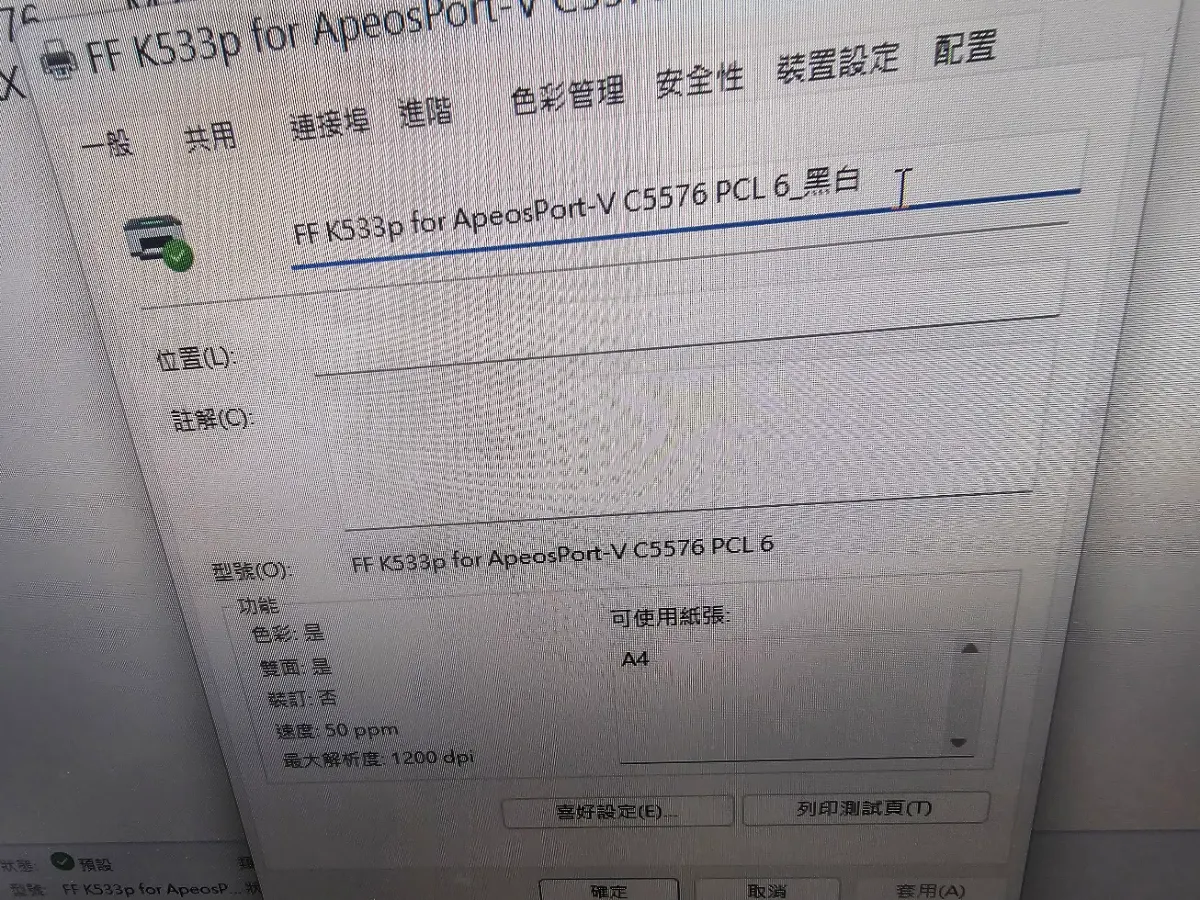
確認電腦中現有的驅動程式版本是否正確。由於重灌後系統僅載入通用驅動,無法完全發揮印表機功能,因此需要重新安裝對應型號的專屬驅動程式,確保系統能正確溝通。
檢測後判斷,問題主因是電腦重灌後,系統未自動抓取到正確的網路印表機設定檔。經重新指定正確的 IP 位址並安裝驅動後,印表機已能正常接收列印指令。
處理方式
針對此案例,工程師採取手動新增印表機的方式處理。首先,在電腦的「新增印表機」選項中,選擇透過 TCP/IP 位址進行連線,並輸入先前確認過的正確 IP 位址。接著,系統會要求指定驅動程式,我們選用了該印表機型號的官方驅動進行安裝。安裝完成後,進行了多次測試列印,確認電腦能順利與印表機溝通,並將該印表機設為預設值,確保客戶後續使用無礙。
經過上述設定與測試,印表機已完全恢復正常運作。我們在交付前與客戶一同進行了實際列印測試,確認文件輸出品質與速度皆符合標準,並向客戶說明後續若更換網路環境時的注意事項。
維修建議
- 重灌電腦前,建議先記錄下公司內所有網路印表機的 IP 位址,以利後續快速還原設定。
- 若非必要,建議安裝印表機官方提供的完整版驅動程式,避免使用系統內建的通用驅動導致功能受限。
- 若印表機突然無法列印,可先檢查網路線是否鬆脫,或嘗試重啟印表機電源,排除暫時性的連線異常。
本案例常見問題
為什麼電腦重灌後,印表機就找不到?
電腦重灌等同於回到初始狀態,系統內原本儲存的網路印表機路徑與驅動程式都會被清除,因此需要重新手動新增並設定網路連線。
如何查詢印表機的 IP 位址?
您可以查看公司內其他台連線正常的電腦,進入「裝置和印表機」,右鍵點選印表機選擇「印表機內容」,在「連接埠」頁籤下即可看到該印表機對應的 IP 位址。
公司印表機設定很複雜,可以請人協助嗎?
若涉及多台電腦或複雜的網路印表機設定,建議尋求專業人員協助。我們提供台中印表機維修服務,能快速解決網路設定與驅動程式安裝問題。
以上案例僅供參考,若您的電腦遇到類似問題,建議先確認網路連線狀態。若涉及系統底層設定或驅動程式衝突,請勿自行強制刪除系統檔案,以免造成電腦運作異常,建議諮詢專業工程師進行檢測。