許多台中客戶在尋求台中電腦維修協助時,常遇到電腦開機後無法進入桌面,反而陷入「自動修復」的無限迴圈。這種狀況不僅影響工作效率,更讓人擔心資料是否遺失。本文將透過實際案例,帶您了解當電腦開機卡住時,專業工程師如何進行檢測與修復。
客戶遇到的問題
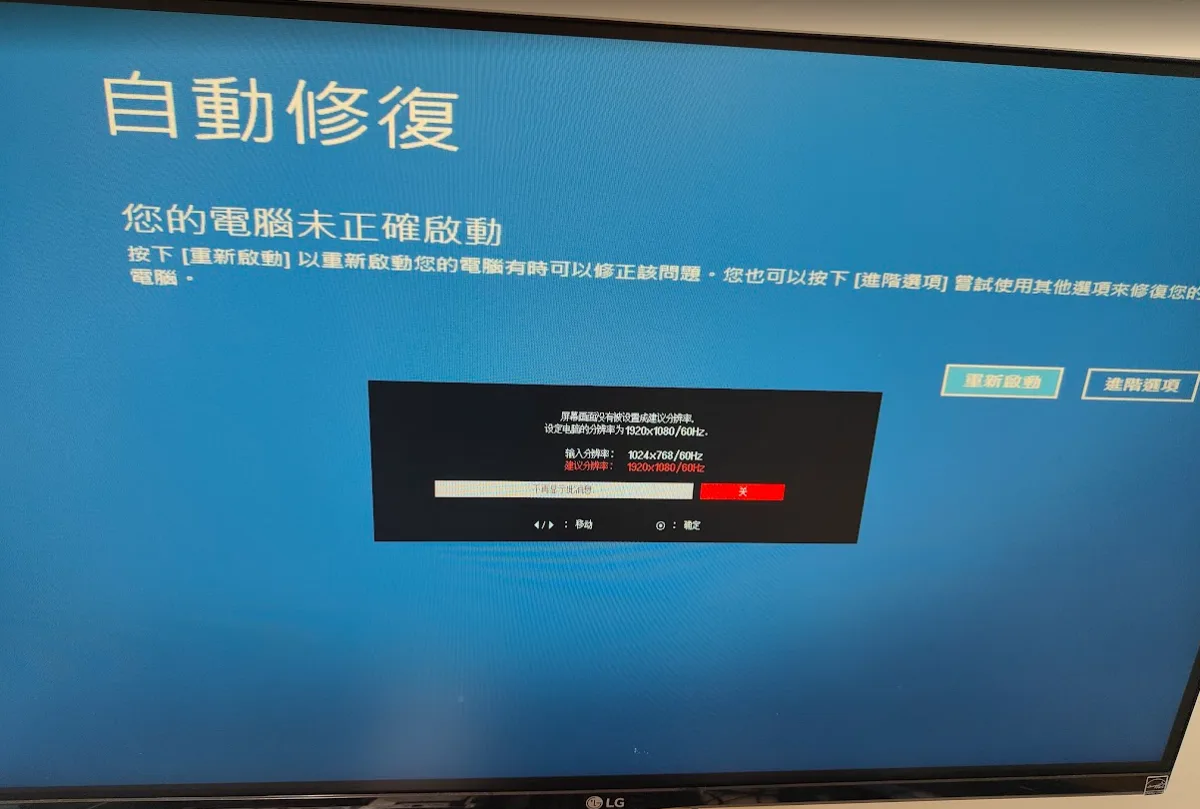
客戶送修時表示,這台桌上型電腦每次開機都會自動跳轉至 Windows 的「自動修復」藍色畫面,無論嘗試重新啟動幾次,系統始終無法正常進入桌面。這種反覆的故障導致客戶無法使用電腦進行日常作業,對於電腦內部是否硬體損壞或系統檔案毀損感到非常焦慮。
檢測過程
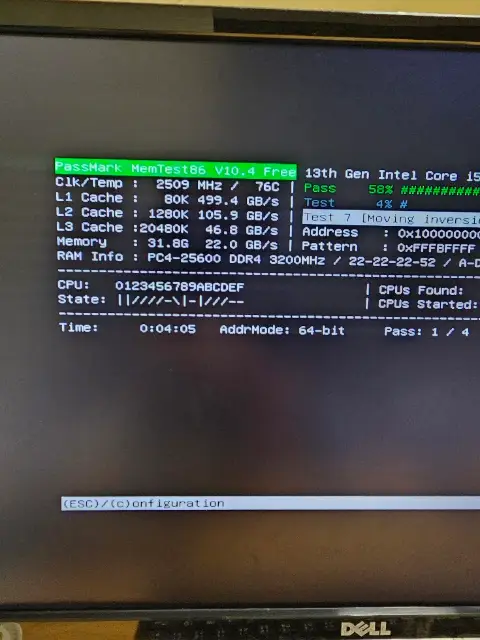
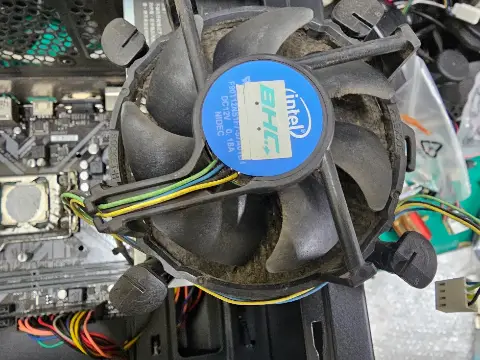
首先使用專業檢測工具檢查硬碟(SSD/HDD)是否有壞軌或讀取異常,並確認記憶體模組是否運作正常,排除因硬體故障導致系統無法啟動的可能性。
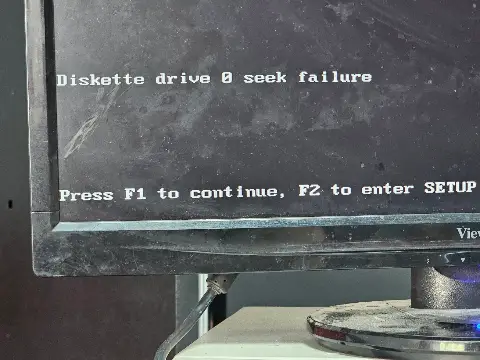
進入 Windows 修復環境(WinPE)進行指令分析,檢查開機引導磁區(Boot Configuration Data)是否損毀,確認系統是否因為找不到啟動路徑而進入自動修復模式。
在確認硬體零組件皆健康的情況下,執行指令重建開機磁區(Bootrec),重新建立系統引導檔案,以確保電腦能正確讀取 Windows 啟動路徑。
經檢測後判斷,該案例並非硬體故障,而是開機引導磁區毀損導致系統無法正常載入。透過重建開機磁區後,電腦已能順利進入作業系統,各項功能恢復正常運作。
處理方式
在執行維修前,我們已先告知客戶檢測結果,確認硬碟健康度良好。隨後,工程師進入進階修復模式,透過命令提示字元執行引導區修復指令,重新寫入開機啟動資訊。經過數次重開機測試,確認系統已能穩定進入桌面,並執行了系統檔案檢查(SFC),確保沒有其他潛在的系統損壞,最後將電腦交還給客戶進行現場驗收。
維修完成後,電腦已能正常開機進入 Windows 桌面,且應用程式皆可正常開啟。我們在交付前與客戶一同進行多次重開機測試,確認問題已徹底解決,客戶對維修效率與結果表示滿意。
維修建議
- 若電腦出現自動修復畫面,請勿強制多次斷電重啟,以免造成硬碟物理損壞或檔案系統進一步毀損。
- 平時應養成定期備份重要資料的習慣,可將檔案儲存在雲端空間或外接式硬碟,避免系統故障時資料遺失。
- 若電腦開機異常頻繁發生,建議尋求專業台中電腦維修服務進行詳細檢測,及早發現潛在的硬碟老化問題。
本案例常見問題
電腦一直跑自動修復,代表硬碟壞了嗎?
不一定。這可能是系統引導區損毀、Windows 更新失敗或驅動程式衝突引起。建議交由專業工程師檢測硬碟健康度,才能確認是否為硬體老化導致。
自己嘗試自動修復功能有用嗎?
若系統僅是輕微錯誤,Windows 內建修復功能有時能解決。但若多次嘗試無效,代表問題涉及核心引導檔案,建議停止嘗試並送修,以免損壞擴大。
維修需要留機很久嗎?
若僅為軟體引導問題,通常在檢測確認硬體無誤後,當日即可完成修復。若涉及硬碟更換或系統重灌,則視資料備份量而定。
以上案例為 Dr.PC 電腦醫生實際維修經驗分享。若您的電腦遇到類似狀況,建議不要自行拆解硬體,以免影響保固或造成零件損壞,歡迎透過 LINE 預約到店檢測。
你的電腦也有類似狀況嗎?
可提供照片、錯誤畫面與主機運轉狀況,工程師會協助初步判斷。 可先參考 Dr.PC 的 台中電腦檢測與維修服務服務說明。