許多台中客戶常遇到電腦開機卡頓,甚至開啟多個視窗後系統反應極慢。這類問題往往與硬體資源配置有關。透過專業的台中電腦檢測,我們能精準找出效能瓶頸,讓您的電腦恢復順暢。
客戶遇到的問題
近期有位台中客戶反映,他的電腦開機卡頓情況日益嚴重,平時進行文書作業時,只要開啟多個網頁或應用程式,系統就會出現明顯的延遲與卡頓,嚴重影響工作效率。客戶原以為是系統中毒或硬體故障,因此尋求專業協助,希望能徹底改善操作體驗,避免在處理公務時頻頻卡死。
檢測過程
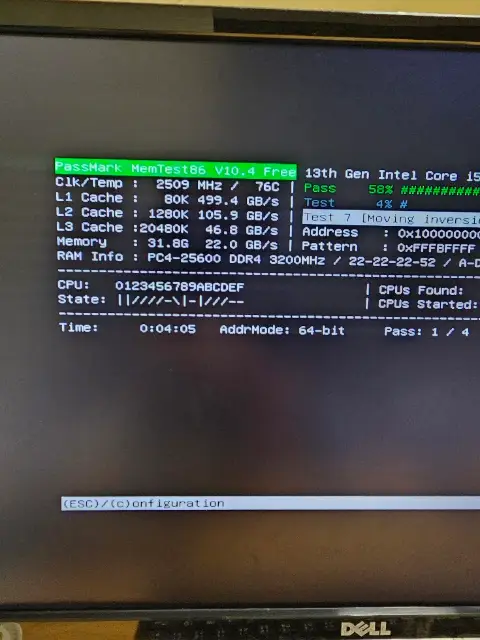
首先檢查電腦在開機後的資源佔用情況。透過工作管理員觀察 CPU 與記憶體的使用率,發現客戶在開啟多個視窗時,記憶體幾乎被佔滿,這正是導致系統卡頓的主因。
確認現有硬體規格,檢視主機板剩餘的記憶體插槽。針對客戶的文書作業需求,評估升級記憶體的必要性,並確認與現有硬體相容的記憶體規格,確保升級後能穩定運作。
在進行硬體升級前,先排除其他軟體衝突的可能性。確認系統無異常背景程式干擾後,進行初步的效能測試,確保卡頓問題確實源自於記憶體容量不足,而非硬碟讀寫異常。
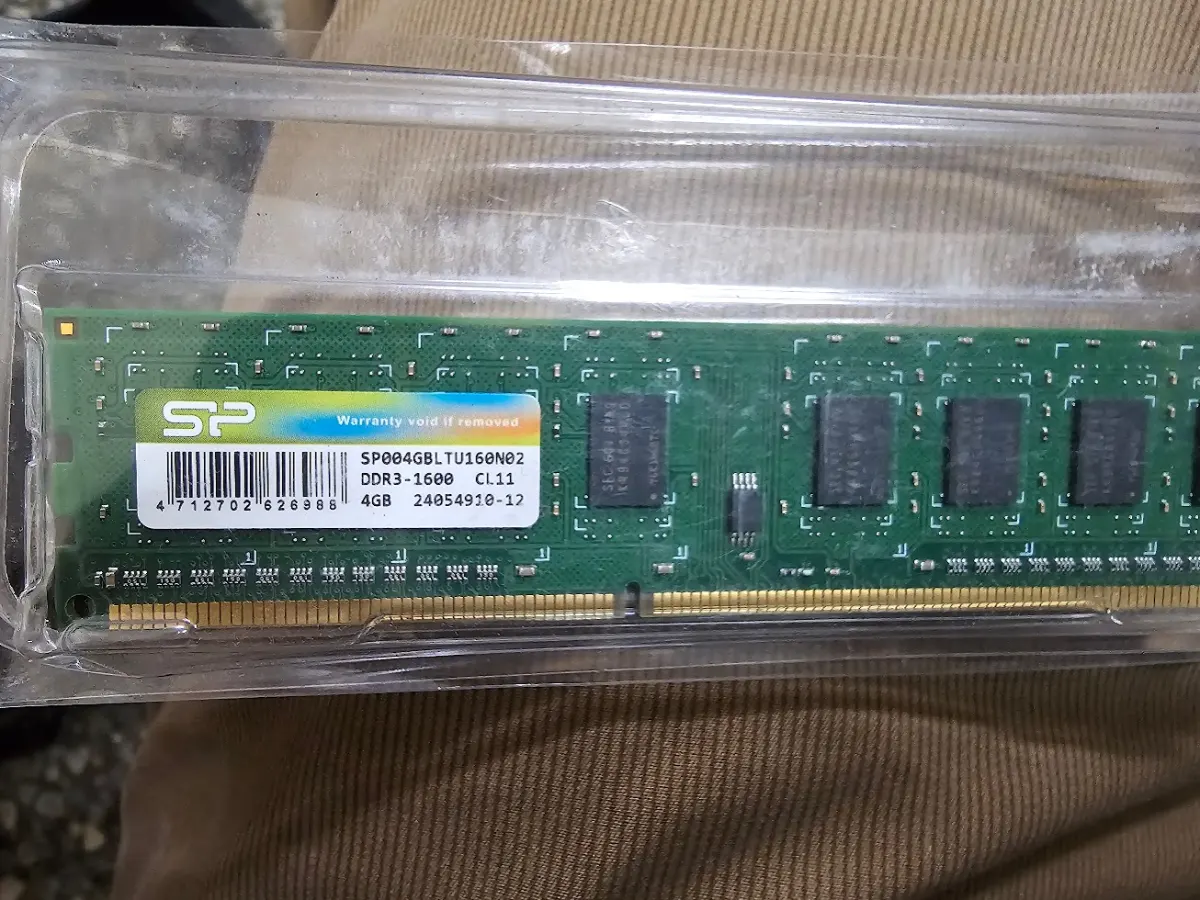
檢測後判斷,電腦開機卡頓主因是記憶體容量不足,無法負荷多工操作。經加裝 4GB 記憶體後,系統資源充足,文書作業已恢復流暢。
處理方式
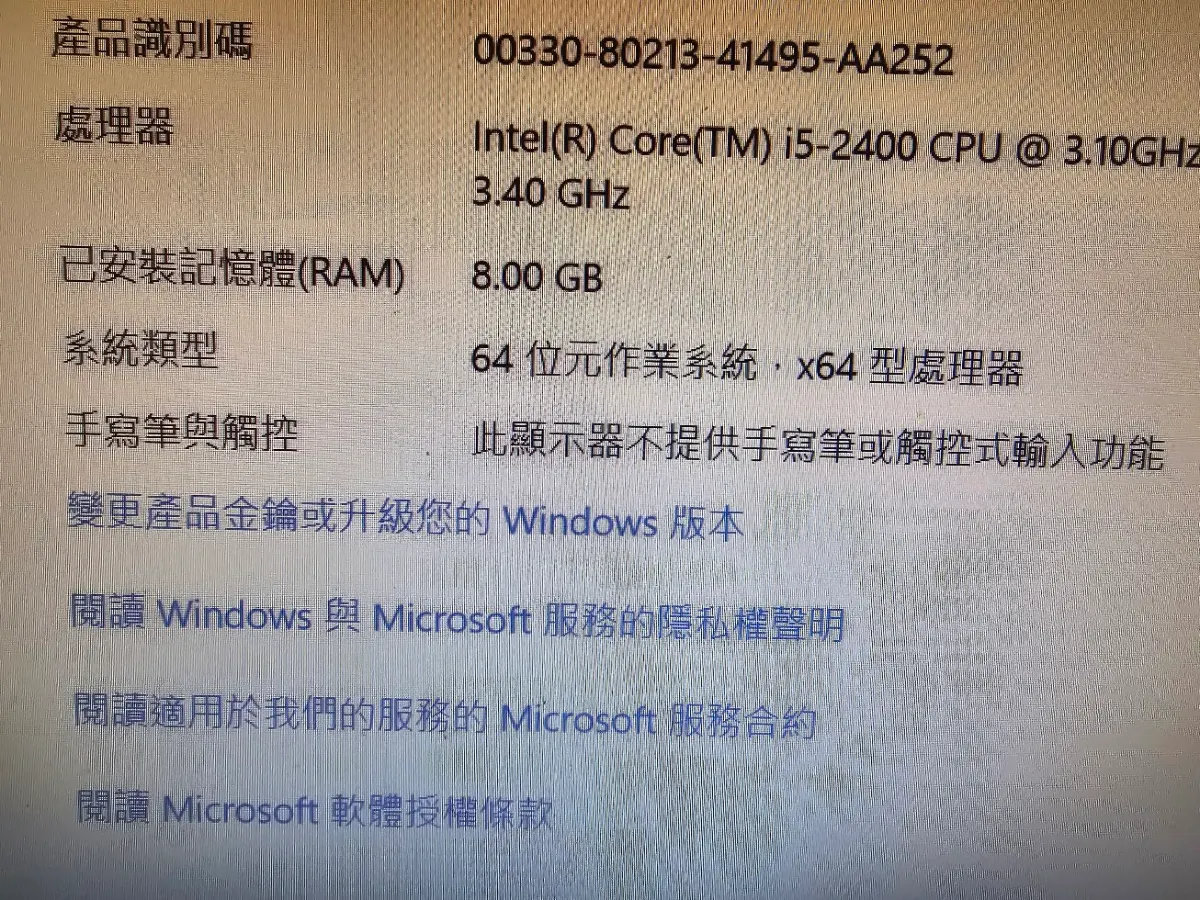
針對客戶的狀況,我們建議採取最經濟且有效的升級方案。在確認主機板支援後,我們為客戶安裝了一條 4GB 的記憶體,將總容量提升至 8GB。這項處理方式能直接解決多工處理時的記憶體瓶頸,且對於僅需文書作業的客戶來說,性價比極高,無需更換整台電腦即可達到顯著的效能提升。
升級完成後,我們進行了多次開機測試與多視窗同時開啟的壓力測試。系統反應速度明顯提升,卡頓現象完全消失。交付前再次確認硬體識別正確,確保系統運作穩定,客戶對升級後的順暢度感到非常滿意。
維修建議
- 若您經常需要同時開啟多個網頁或軟體,建議將記憶體升級至 8GB 以上,能有效改善操作卡頓。
- 定期清理開機自動啟動的軟體,可減少系統開機時的負擔,讓電腦進入工作狀態的速度更快。
- 文書作業為主的使用者,升級記憶體通常是提升效能最直接且花費最少的維修方式,無須過度花費更換主機。
本案例常見問題
電腦開機卡頓就一定是記憶體不足嗎?
不一定。電腦開機卡頓可能與硬碟讀寫速度(如傳統硬碟老化)、系統軟體衝突或背景程式過多有關。建議透過專業檢測釐清原因,避免盲目更換零件。
升級記憶體會影響原本的資料嗎?
升級記憶體屬於硬體擴充,不會更動到硬碟內的任何檔案或系統設定,因此不會導致資料遺失,請放心進行升級。
文書電腦記憶體 8GB 就夠用了嗎?
對於一般的文書處理、網頁瀏覽及影音播放,8GB 記憶體已相當足夠。若有繪圖或剪輯需求,則建議配置 16GB 以上以確保效能。
以上維修案例僅供參考,實際故障原因需經由專業工程師現場檢測判斷。若您的電腦出現異常,請勿自行拆卸以免損壞零件,建議儘速聯繫專業維修中心處理。