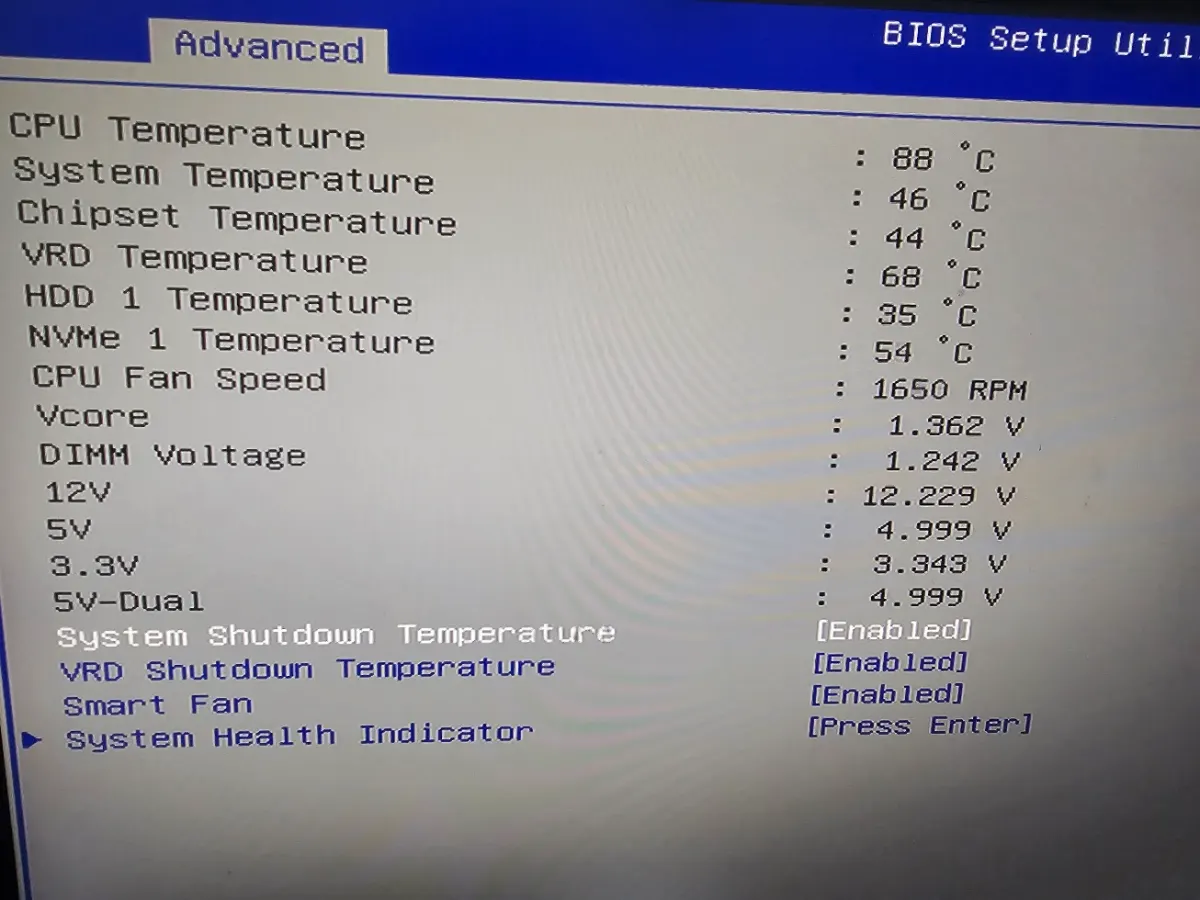
CPU溫度過高導致系統卡頓、這是一篇來自台中東海客戶的真實維修案例。使用者在日常操作acer桌上型電腦時,發現系統常常出現不明原因的卡頓與緩慢,影響日常工作。經聯繫工程師到府檢測後,終於揪出問題所在。
客戶遇到的問題
位於台中東海的客戶近期在使用acer桌上型電腦辦公與瀏覽網頁時,頻繁遇到系統明顯卡頓、反應遲鈍的狀況,甚至在處理稍微繁重的多工任務時會出現嚴重延遲。由於電腦運作變得異常緩慢且影響日常使用效率,客戶便聯繫我們預約到府檢測,希望能找出原因並儘快解決卡頓困擾。
檢測過程
工程師依照客戶預約時間前往台中東海客戶家中進行到府維修。首先開機並實際操作電腦,觀察系統在日常執行下的反應速度,確認客戶反映的系統卡頓情形確實存在,並記錄異常發生的頻率。
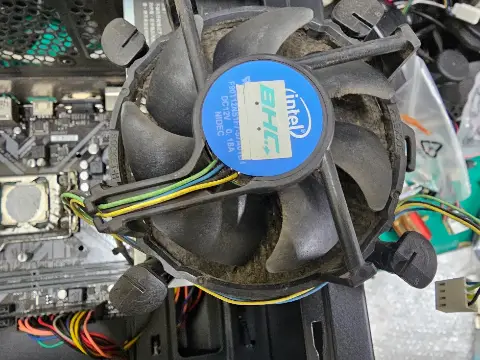
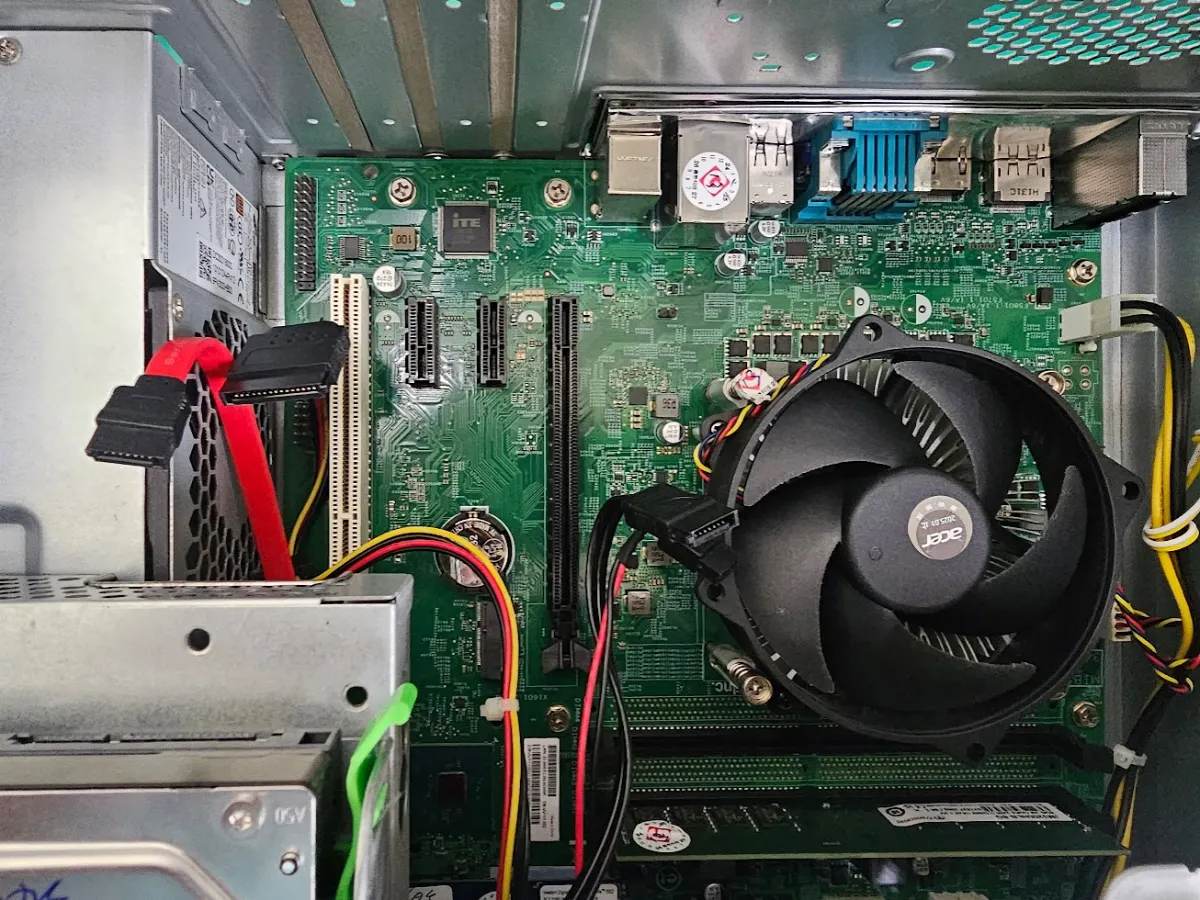
將acer桌上型電腦側蓋開啟,進行內部的實體硬體檢查。觀察主機板各零件的清潔度、風扇轉動狀況,特別檢查CPU散熱器與風扇的安裝是否牢固,以及周邊線材是否有妨礙風流的情形。
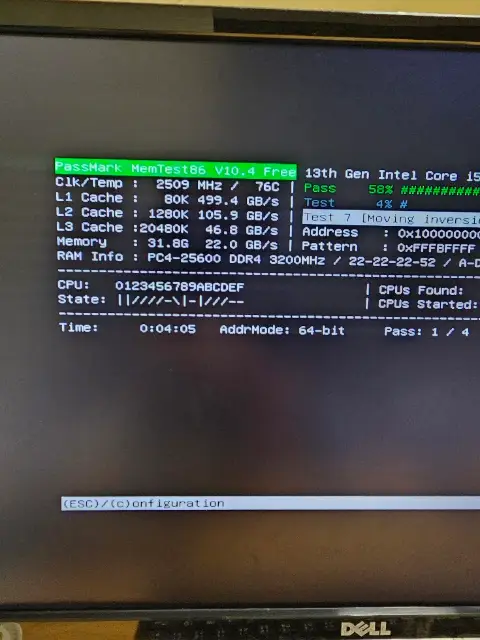
重新開機並進入系統BIOS介面,直接讀取硬體監控數據。經檢測發現CPU溫度明顯偏高,達到異常數值,進一步檢查散熱膏狀況,發現原有的散熱膏已經完全乾涸,失去應有的導熱與散熱效能。
檢測後判斷,CPU溫度過高導致系統卡頓主要是因為CPU散熱膏乾涸失效,且原廠風扇散熱能力不足以應付長時間運作。透過更換散熱較好的風扇以及重新塗抹新鮮導熱膏後,溫度大幅下降,系統運作恢復正常流暢。
處理方式
確認問題後,工程師當場向客戶說明處理方向。首先將原本乾涸的舊散熱膏徹底清除乾淨,並在處理器表面均勻塗上全新高品質的導熱膏。接著,更換一顆散熱效率更好、風量更穩定的CPU散熱風扇,以強化整體散熱風流。組裝完成後重新開機進入BIOS進行溫度複測,確認待機與運作溫度皆降回正常安全範圍內,不再有過熱警訊。
經過更換風扇與散熱膏的處理後,再次開機並實際執行多款日常軟體與系統測試。確認CPU溫度維持在穩定且健康的範圍內,且跑系統再也沒有出現卡頓的情況,整體效能恢復正常,圓滿完成本次到府維修服務。
維修建議
- 定期清理桌上型電腦內部的灰塵,避免風扇葉片與散熱鰭片積塵影響散熱效率。
- 若發現電腦使用一段時間後容易變慢或風扇聲變大,建議盡早檢測散熱膏狀態。
- 建議維持良好的室內通風環境,避免電腦主機放置於封閉悶熱的空間影響散熱。
本案例常見問題
為什麼CPU溫度過高會導致電腦系統卡頓?
當CPU溫度達到過高警戒值時,處理器為了保護自身不被高溫燒毀,會自動啟動降頻保護機制(Thermal Throttling),大幅降低運行速度,這就是造成系統卡頓與操作遲鈍的主要原因。
桌上型電腦的散熱膏大約多久需要更換一次?
散熱膏的使用壽命會受到室溫、電腦使用頻率與品質影響。一般來說,若發現電腦溫度比以往偏高或風扇經常高速運轉,就可能是散熱膏乾涸,建議請專業工程師檢測評估是否需要更換。
電腦維修一定要送到店裡嗎?可以預約到府處理嗎?
不一定需要親自送店。像本次案例就是提供到府維修服務,由工程師直接前往台中東海客戶家中進行檢測與零件更換,省去搬運主機的麻煩與風險。
以上為本次acer桌上型電腦維修案例記錄。電腦內部零件精密且帶有高溫區域,若遇類似過熱或卡頓問題,建議尋求專業台中電腦維修協助,避免自行拆裝導致零件受損。